
n8nの使い方|導入から自動化ワークフロー作成まで6ステップ


「n8n(エヌエイトエヌ)の使い方を調べているが、どこから始めればよいのかわからない」「業務自動化ツールに関心はあるものの、具体的な動作手順がわからず手が止まっている」こんなお悩みを持っている方は多いのではないでしょうか。
n8nはワークフロー自動化ツールとして関心が高まっていますが、英語ベースのUIや多機能さゆえに、初めて触れる際にはハードルを感じやすい方も多いと思います。特にZapierやMakeからの乗り換えを検討している場合、操作体系の違いに戸惑うケースも多く見られます。
この記事では、エクサウィザーズでn8nを日々実務で活用する社員へのインタビュー内容も参考に、n8nの基本的な使い方を環境構築からワークフロー作成、AI連携、実務での活用事例まで、6つのステップに沿って解説します。初めてn8nに触れる方でも、記事を読み終えたあとに最初のワークフローを作成できる状態を目指しています。
なお、n8nの概要や特徴を主に知りたい方は「n8nとは?使い方やDifyとの違い、活用事例も紹介」の記事もぜひご覧ください。
n8nとは?ワークフロー自動化ツールの基本を押さえる
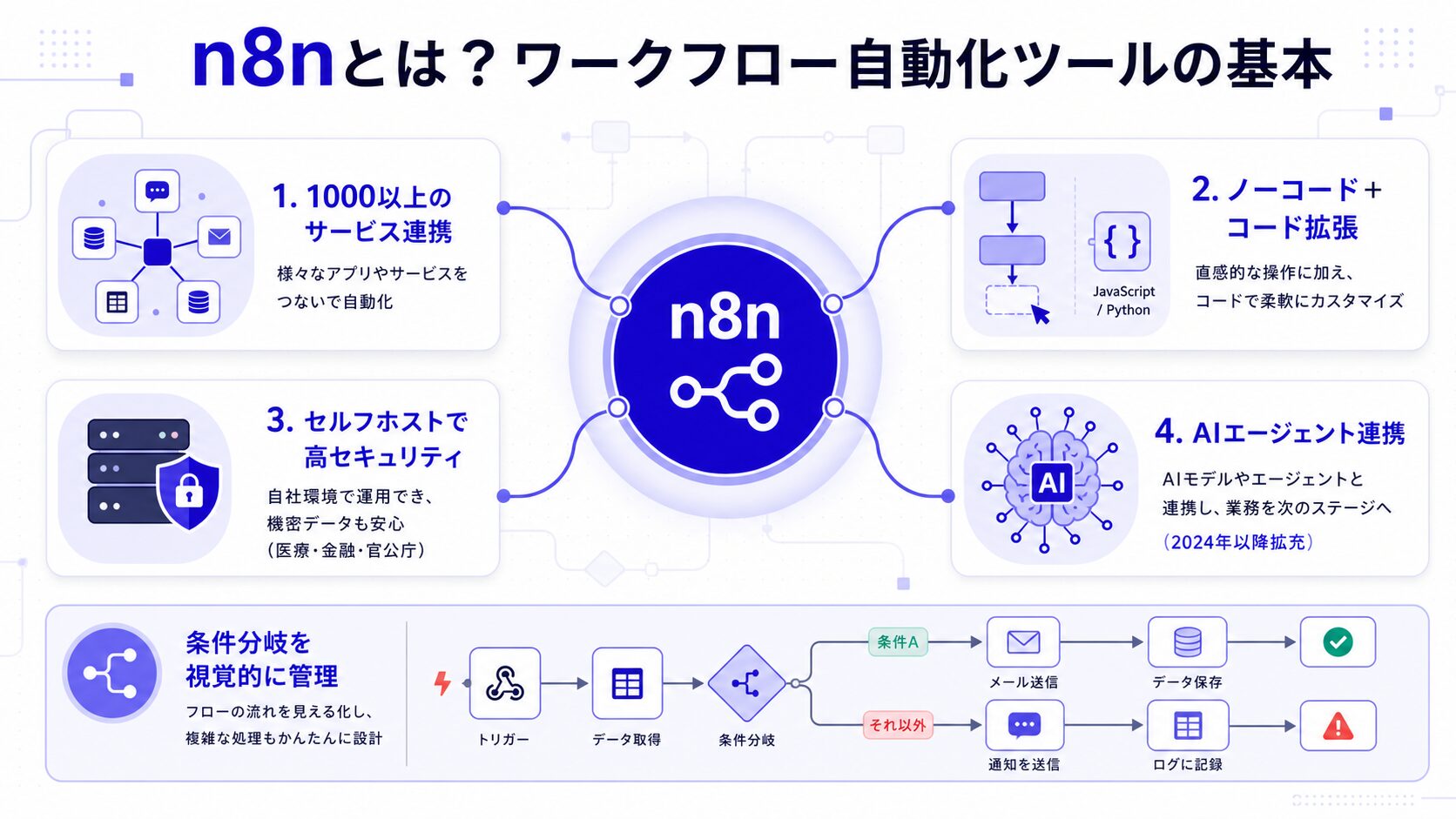
n8nとは、異なるアプリケーションやサービスをつなぎ、業務プロセスを自動化するためのオープンソースベースのワークフロー自動化ツールです。ノーコードでの操作に加えてJavaScriptやPythonによるコード拡張にも対応しており、非エンジニアからエンジニアまで幅広い層が活用できます。
使い方を学ぶうえで、n8nの主な特徴を把握しましょう。 n8nにはSlack・Gmail・Google Sheetsをはじめ、1000以上のサービスとの連携ノードが標準搭載されています。セルフホスト版を選べばデータを自社サーバー内で完結でき、医療・金融・官公庁など、セキュリティ要件が厳しい業界でも採用が進んでいます。
AI連携も2024年以降に急速に拡充されました。OpenAIやAnthropicのLLMを呼び出す「AIエージェント」ノードが加わり、判断を含むワークフローもノーコードで組み立てられます。条件分岐の自由度も高く、複雑なロジックをキャンバス上で視覚的に管理できる点が、ZapierやMakeとの大きな違いです。
各特徴の詳細やDify・Zapierとの比較は「n8nとは?使い方やDifyとの違い、活用事例も紹介」でご紹介しています。
ワークフローとノードの仕組み
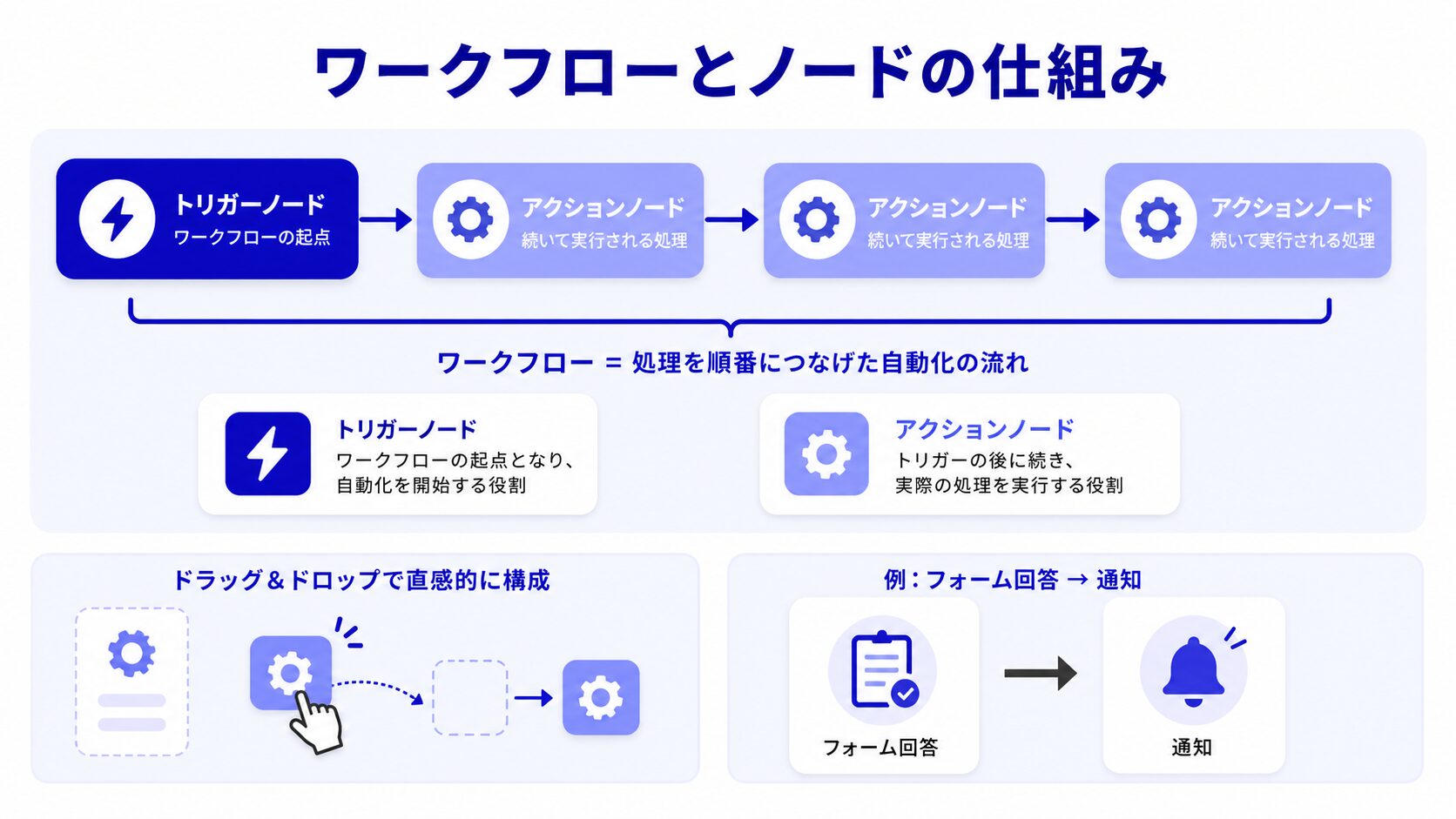
n8nを理解するうえで大切な概念が「ワークフロー」と「ノード」です。
ワークフローとは、複数の処理を順番につなげた一連の自動化の流れのことです。たとえば「フォームに回答が届いたらSlackに通知を送る」という一連の動作が1つのワークフローにあたります。
ノードとは、ワークフロー内の個々の処理単位のことです。n8nのノードは大きく2種類に分かれます。
トリガーノード:ワークフローの起点となるイベント
アクションノード:トリガーに続いて実行される処理
ノードをドラッグ&ドロップで配置し、線でつなぐだけでワークフローが構成されます。プログラミング経験がなくても直感的に操作できる設計です。
n8nを始めるには?環境構築と初期セットアップ
n8nの利用を開始するには、クラウド版(n8n Cloud)に登録する方法と、セルフホスト版を自社サーバーに構築する方法の2つがあります。初めてn8nを試す場合はクラウド版の無料トライアルが手軽で、本格導入を見据える場合はセルフホスト版が選択肢に入ります。
クラウド版の登録手順
クラウド版は、サーバーの構築や管理が不要で、すぐに使い始められます。
- n8n公式サイト(https://n8n.io/)にアクセスし、「Get started free」からアカウントを作成する
- メールアドレスの認証後、ワークスペースの初期設定(チーム名・利用目的の選択)を行う
- エディター画面が表示されれば、ワークフロー作成の準備が完了
また、クラウド版には14日間の無料トライアルがあります。Starter/Proのトライアルでも主要機能や連携は試せますが、同時実行数や実行回数などの上限はあります。事前に公式料金ページで最新条件を確認してください。
セルフホスト版のDockerでの導入方法
セルフホスト版は、Dockerを使って自社のサーバー上にn8nを構築する方法です。以下のコマンドで基本的なセットアップが完了します。
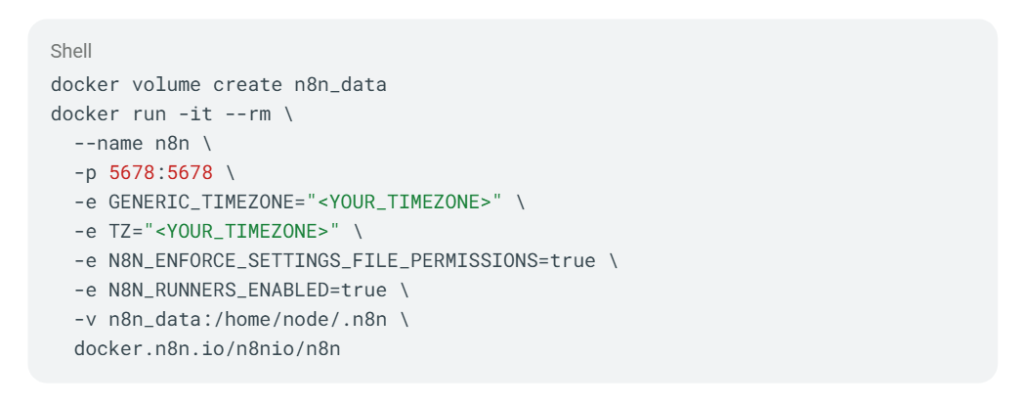
※上記はローカル環境での検証用コマンドです。本番環境への導入時はSSL設定や認証設定が必要です。詳細はn8n公式のセキュリティガイドを参照してください。
ブラウザで http://localhost:5678 にアクセスすると、初回セットアップ画面が表示されます。こちらはローカル環境の例であり、外部公開URLではありません。管理者アカウントを作成すれば、エディターが利用可能になります。
出典:n8n公式「Docker Installation」
クラウド版とセルフホスト版の比較
| 項目 | クラウド版 | セルフホスト版 |
|---|---|---|
| 初期費用 | なし(トライアルあり) | サーバー費用が必要 |
| 運用負荷 | 低い(n8n側が管理) | 高い(自社で管理) |
| データ管理 | n8nのサーバーに保存 | 自社サーバーに保存 |
| 実行回数 | プランごとに上限あり | 無制限 |
| バージョン更新 | 自動 | 手動 |
| 推奨ユーザー | 小規模チーム・まず試したい場合 | 大規模運用・データ主権が重要な場合 |
セルフホスト版はデータ主権やコスト面で優位ですが、サーバーの運用・保守を自社で行う必要があります。インフラ管理の体制が整っていない場合は、クラウド版から始めるのが無難です。
初めてのワークフローを作成する6つのステップ
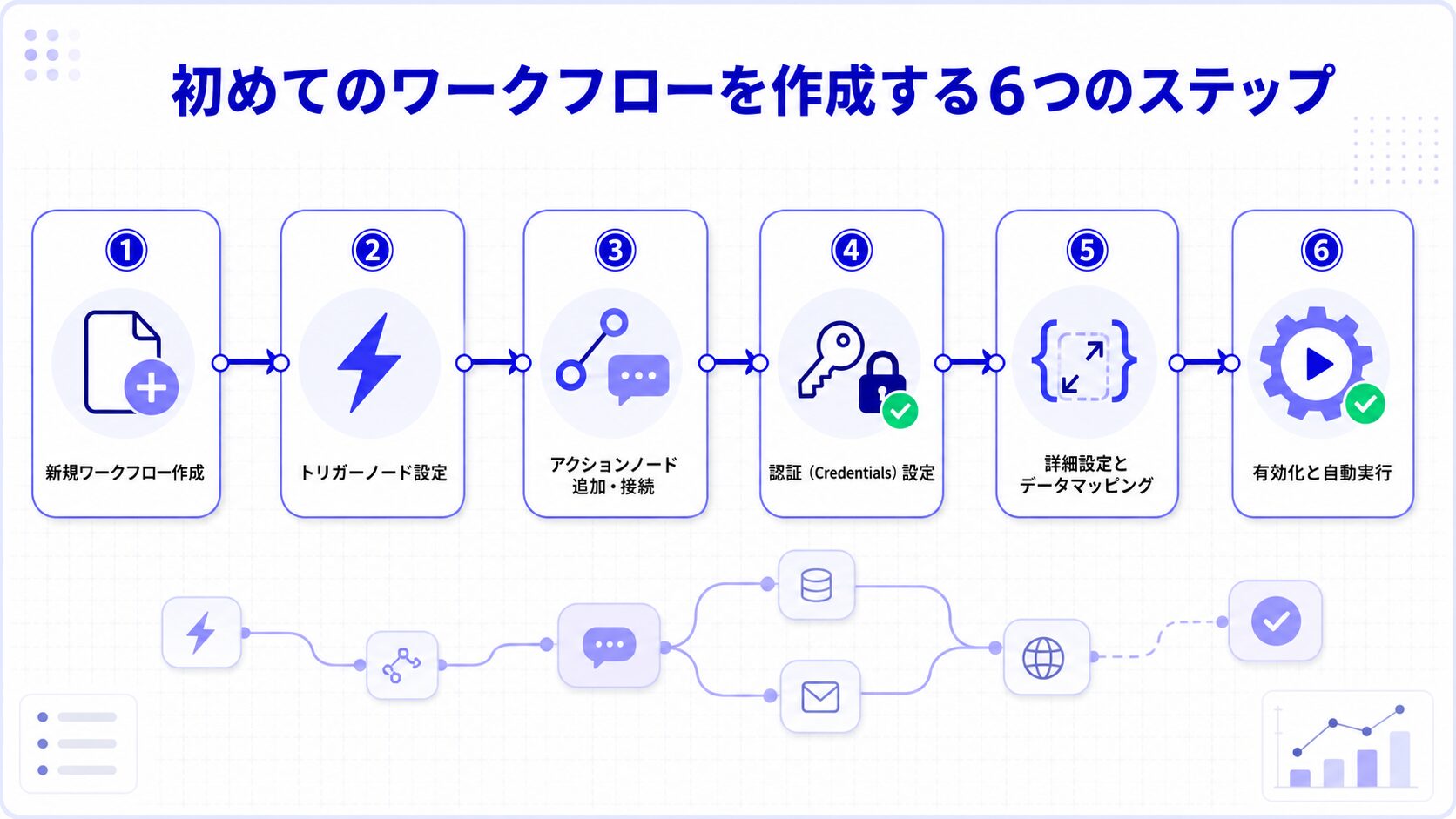
ここからは、n8nのエディター画面で実際にワークフローを作成する手順を紹介します。例として「Webhookでフォーム送信データを受け取り、Slackに通知する」、または「Google Sheets Triggerで新しい行追加を検知し、Slackに通知する」ワークフローを作成します。
①新規ワークフローの作成
エディター画面の左上にある「+」ボタン、またはホーム画面の「Add workflow」から新規ワークフローを作成します。ワークフロー名は、後から管理しやすいよう「Webhook→Slack通知」のように具体的な内容を含める形が実用的です。
②トリガーノードの設定
トリガーノードとは、ワークフローを起動するきっかけとなるノードのことです。キャンバス中央の「+」をクリックし、検索窓に「Webhook」または「Google Sheets Trigger」と入力して選択します。
Webhook ノードではテストURLと本番URLを確認し、受け取るHTTPメソッドやパスを設定します。Google Sheets Trigger を使う場合は、監視対象のスプレッドシートとシートを指定します。
③アクションノードの追加と接続
トリガーノードの右側に表示される「+」からアクションノードを追加します。ここでは「Slack」ノードを選択し、「Send a Message」アクションを指定します。
ノード同士は自動的に線で接続されます。手動で接続する場合は、ノードの出力ポイントから別のノードの入力ポイント(左側の丸)にドラッグします。
④認証(Credentials)設定
ノードを配置したら、次に外部サービスとの認証(Credential)を行います。
- 2つの接続方式を使い分ける
- GoogleやSlackなどは「OAuth2(ログイン承認)」、OpenAIなどは「API Key」を主に利用します。
- 一度作れば「使い回し」が可能
- 一度設定したアカウント情報は、他のワークフローでもリストから選ぶだけで簡単に再利用できます。
- 「Test Connection」で接続確認
- 設定後はボタンを押して「緑のチェック」が出るか確認しましょう。ここで躓くと、その後の設定がすべてエラーになるため、事前の確認が必須です。
※セルフホスト版の注意点 Google等のOAuth認証を行う際、サービス側にn8nのURLを正しく登録し忘れるとエラーになるため注意が必要です。
⑤ノードの詳細設定とデータマッピング
Slackノードの設定画面で、メッセージの送信先チャンネルや本文を指定します。ここで活用するのがデータマッピングです。
データマッピングとは、前のノードから受け取ったデータを次のノードに渡す仕組みのことです。n8nでは、ドラッグ&ドロップまたは {{ $json.fieldName }} 形式の式でデータを参照します。
データ参照は前段ノードの出力に応じて異なります。固定の式を断定せず、「左側のデータパネルで実際の出力を確認し、必要なフィールドをドラッグ&ドロップして参照する」と説明してください。エディター左側のデータパネルから対象フィールドをドラッグ&ドロップすれば、式を手入力する必要はありません。
【Tips:JavaScriptでの柔軟な加工】
n8nの真骨頂は、GUIでのマッピングだけでなく、エクスプレッション(式)内で直接JavaScriptを書ける点にあります。例えば、APIから返ってきた複雑な日付形式を「yyyy/mm/dd」に整形したり、特定の文字列が含まれる場合のみデータを抽出したりといった処理が、Nodeを増やさず「1行のコード」で完結します。
⑤テスト実行とデバッグ
ワークフローの設定が完了したら、画面上の「Execute Workflow」を使って動作を確認します。テスト実行では、各ノードの入出力データがリアルタイムで表示されるため、データの流れが意図通りかを目視で検証できます。
エラーが発生した場合は、該当ノードに赤いバッジが表示されます。ノードをクリックするとエラーメッセージの詳細が確認でき、多くの場合は認証エラーやフィールド名の不一致が原因です。
【実務での注意点:部分実行の活用】
ワークフロー全体を動かさずとも、特定のノードだけを右クリックして「Test Step」を実行できます。これにより、APIの呼び出し制限(Rate Limit)を気にすることなく、特定の箇所だけを集中的にデバッグすることが可能です。
⑥ワークフローの有効化と自動実行
テストが完了したら、ワークフローを「Publish」して本番実行できる状態にしましょう。これでワークフローが本番環境で自動実行される状態になります。
有効化後は、実行履歴画面で実行ログを確認できます。成功・失敗のステータス、実行時間、処理されたデータ件数が一覧表示されるため、運用中のモニタリングにも対応可能です。
【現場の声】LLMを活用したワークフローの構築方法とよくあるつまずき
エクサウィザーズでn8nを運用している社員は、ClaudeなどのLLMにワークフローのJSONを生成させ、エディターにインポートして修正する手法で構築しています。一からGUIで組むより初期構築が速く、複雑なワークフローほど効果的です。
ただし、LLMが生成するJSONには以下のようなミスが起きやすく、インポート後の目視チェックは欠かせません。
- 分岐ノードのtrue / falseの接続先が逆になる
- ノード同士が未接続の状態で出力される
- LLMの学習データが古く、旧バージョンのモデルやエンドポイントが入る
対象ノードの公式ドキュメントURLをプロンプトに含めると、生成精度が上がります。
現場で本当に“使われるAI”にするには?
AIツールを導入しても、現場で使われず定着しないことは珍しくありません。本資料では、Copilotの利用実態データから“現場で使われるAI”の条件を読み解き、活用を組織に定着させる進め方を解説します。無料で配布していますので、ぜひ以下よりご覧ください。
\こんな方におすすめの資料です/
- AIツールを入れたが現場で使われていない
- 活用を一部の人で終わらせず全社に広げたい
- 定着に向けた進め方の勘所を知りたい
実務で役立つn8n活用事例5選|BtoB企業の業務自動化パターン
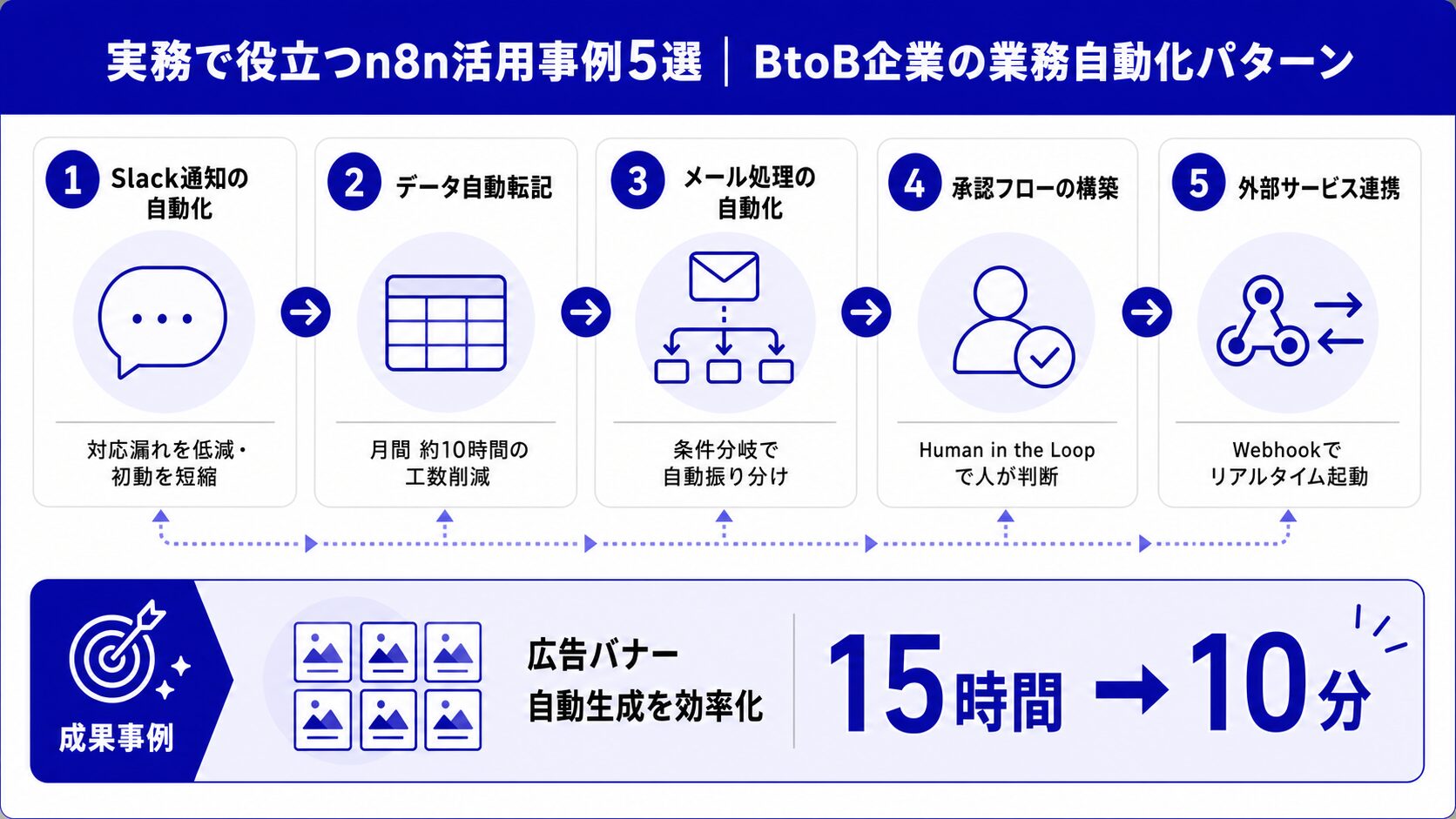
n8nのワークフロー作成手順を理解したところで、実際の業務での活用パターンを5つ挙げます。以下の5つは、BtoB企業で比較的早期に成果が出やすいユースケースです。
Slack通知の自動化
カスタマーサポートや営業チームで多いのが、問い合わせメールやフォーム回答をSlackに自動通知するワークフローです。トリガーにGmailやWebhookを設定し、Slackノードで対象チャンネルに転送する構成で実現できます。
多くの企業で見られるのが、「メールを確認し忘れて対応が遅れた」という課題です。Slack通知の自動化により、対応漏れの低減と初動までの時間短縮につながります。
Google Sheetsへのデータ自動転記
フォーム回答やCRMのデータをGoogle Sheetsに自動転記するワークフローは、導入のハードルが低く効果を実感しやすいパターンです。n8nのGoogle Sheetsノードでは、行の追加・更新・検索が可能で、複数シートへの同時書き込みにも対応しています。
たとえば1日30分の転記作業が月20営業日ある場合、月間で約10時間の工数削減余地があります。
メール処理の自動化(IMAP + Gmail連携)
受信メールの内容に応じて自動分類やラベル付け、転送を行うワークフローです。IMAPトリガーノードでメール受信を検知し、件名や送信元に基づいた条件分岐(IFノード)で処理を振り分けます。
たとえば、特定のキーワードを含むメールだけを担当者に転送し、それ以外はスプレッドシートに記録するといった運用が可能です。
承認フローの構築
Human in the Loopとは、自動化プロセスの途中に人間の判断・承認を挟む仕組みのことです。n8nの「Wait」ノードと「Webhook」ノードを組み合わせることで、承認フローを構築可能です。
具体的には、申請データをSlackに通知し、承認ボタンのクリックを待ってから次の処理(発注・メール送信など)に進む設計です。すべてを自動化するのではなく、判断が必要な箇所に人間を介在させることで、リスクの高い業務にも適用しやすくなります。
Webhookを使った外部サービス連携
Webhookとは、特定のイベント発生時に外部のURLへデータを送信する仕組みのことです。n8nのWebhookトリガーノードを使えば、外部サービスからのリアルタイムなデータ受信をきっかけにワークフローが起動します。
たとえばStripeの決済完了通知を受け取り、顧客情報をCRMに登録しつつサンクスメールを送信するといった複合的な処理も、Webhookを起点に構築が可能です。API連携の知識がなくても、n8nのUI上でURLを発行するだけでWebhookが利用できる点が特徴です。
広告バナー自動生成で15時間の業務を10分に効率化した事例
エクサウィザーズ社内では、ペルソナ×ニーズの掛け合わせで15パターンの広告バナーを一括生成し、Google Driveに自動保存するワークフローを運用しています。導入前は手を動かして15枚のバナーを約15時間で作成したものが、n8nを活用したことで約10分で完了するようになりました。
画像データをワークフロー内で扱う際はBase64エンコード変換のノードを挟む必要がある点が構築時の注意したいポイントです。また、生成後は以下の点について人の目によるチェックを行っています。
- 著作権や肖像権上問題のある要素が含まれていないか
- 日本語テキストが崩れていないか
- 自社のロゴや商品の画像が正しく再現されているか
- 景表法や薬機法違反になる要素が含まれていないか
n8nでAI連携を活用する方法
n8nは2024年以降、AI関連機能を大幅に強化しています。OpenAIやAnthropicなどのLLMをノードとして組み込むことで、テキスト生成・要約・分類といったAI処理をワークフローに統合できます。コードを書かずに、ドラッグ&ドロップでAI連携を組み込めるのがn8nの特徴です。
OpenAI / ChatGPTノードの設定手順
n8nにはOpenAI専用のノードが用意されています。設定の流れは以下のとおりです。
- ノード一覧から「OpenAI」を検索して追加する
- Credentialsの設定画面でOpenAIのAPIキーを入力する
- モデルと処理の種類(テキスト生成、画像生成など)を選択する
- プロンプトにデータマッピングで前ノードのデータを渡す
APIキーはOpenAIのダッシュボード(https://platform.openai.com/)で発行できます。利用量に応じた従量課金が発生するため、テスト段階では低コストなモデルで検証するのが現実的です。
なお、ClaudeやGoogle Geminiなど他のLLMも同様の手順で設定可能です。
【現場の声】AI連携の出力品質を高めるために実践している工夫
エクサウィザーズでAI業務自動化を推進する社員によると、ChatGPTやClaudeのチャット画面では裏側でWebリサーチやクエリ分解が自動実行されますが、API経由のLLMノードにはこれらが含まれません。同じプロンプトでも出力品質に差が出る場合があります。
この差を補うには、Webリサーチノードやクエリ分解ノードをLLMノードの前段に組み込む設計が有効です。ただし外部APIの追加接続が必要になるため、セキュリティ審査を事前に通しておく必要があります。
n8nを使う際の注意点とデメリット
n8nは自由度の高いツールですが、導入前に把握しておきたいポイントもあります。現場で実際に運用してみると見えてくる課題を3つ取り上げます。
学習コストと英語UIへの対応
n8nのエディターUIは2026年4月時点で、公式には英語のみの提供となっており、実用的な日本語UIは用意されていません(言語設定に「日本語」の項目はありますが、翻訳されている範囲はごく一部です)。公式ドキュメントも英語のみです。ノードの設定項目やエラーメッセージは英語で表示されるため、英語に抵抗がある場合は初期の学習に時間がかかります。なお、セルフホスト版であればコミュニティ製の非公式日本語化パッケージを導入することも可能です。
セルフホスト運用の技術的ハードル
セルフホスト版を選択した場合、Dockerやサーバーの基本的な運用知識が求められます。具体的には、バージョンアップ対応、SSL証明書の管理、バックアップの設定、障害発生時の復旧作業などが自社の責任範囲になります。
インフラ専任の担当者がいないチームでは、クラウド版から始めてワークフローの設計に慣れてからセルフホスト版に移行する段階的なアプローチが無難です。
商用利用時のライセンス確認
n8nはオープンソースベースですが、ライセンスはSustainable Use Licenseを採用しています。自社の業務自動化として利用する分には問題ありません。ただし、n8nの機能を第三者向けに再販するサービスとして提供する場合は制約があります。商用利用の範囲は事前に確認したうえで導入を進めることが推奨されます。
出典:GitHub「n8n Sustainable Use License」
【現場の声】導入前に確認しておきたい外部API接続とセキュリティ申請
n8nは外部APIと接続して真価を発揮するツールですが、企業ではAPIキーの取得・接続に社内セキュリティチェックが必要です。この申請が通らないとワークフローを作っても外部サービスと繋がりません。
エクサウィザーズでは、API接続先のセキュリティ情報をAIで事前に整理し、インフラ部門に渡すことで審査を効率化しています。ワークフロー設計と並行して、API利用可否とセキュリティ申請のスケジュールを早めに確認しておくのが導入のポイントです。
まとめ
n8nの使い方について、環境構築からワークフロー作成、AI連携、実務での活用事例まで6ステップで解説しました。
ポイントを振り返ると、次の5点が挙げられます。
- n8nはオープンソースベースのワークフロー自動化ツールで、400以上のサービスと連携できる
- クラウド版は手軽に始められ、セルフホスト版はデータ主権とコスト最適化を実現できる
- ワークフロー作成はトリガーノードの設定→アクションノードの追加→データマッピング→テスト実行の流れで進む
- AI連携(OpenAI / AIエージェント)により、テキスト処理や判断を含む高度な自動化も可能
- Slack通知やデータ転記など、導入効果の高いユースケースから段階的に着手するのが効果的
業務自動化の推進を検討している企業は、クラウド版の無料トライアルでn8nの操作感を確認し、自社の業務フローへの適用可否を検証するところから始めてみましょう。
なお、n8nで成果を出すには、本記事で触れたように業務フローに合ったワークフロー設計や、外部API接続・セキュリティ申請といった社内調整が必要になります。エクサウィザーズの「AIエージェント構築支援」では、Copilot Studio・n8n・Difyなどを用いたワークフローの設計・構築から内製化支援までを一貫して提供しています。「まず構築を任せたい」「ゆくゆくは内製化したい」という場合の選択肢として、ご興味があれば下記より詳細をご覧ください。
\設計・構築から内製化まで一貫支援/
「AIエージェント構築支援」の詳細はこちら