
Geminiの使い方|始め方・料金プラン・業務での活用法まで解説


Google WorkspaceにGeminiが標準搭載され、法人でも追加費用なしで使える環境が整ってきました。ただ、個人向けと法人向けでできることが違い、始め方やセキュリティの扱いにも差があります。
概要と料金は手短に押さえ、PC・スマートフォン・Workspaceでの始め方から業務での使い方まで、画面を見ながら進められるように並べています。
Geminiの概要と主な機能
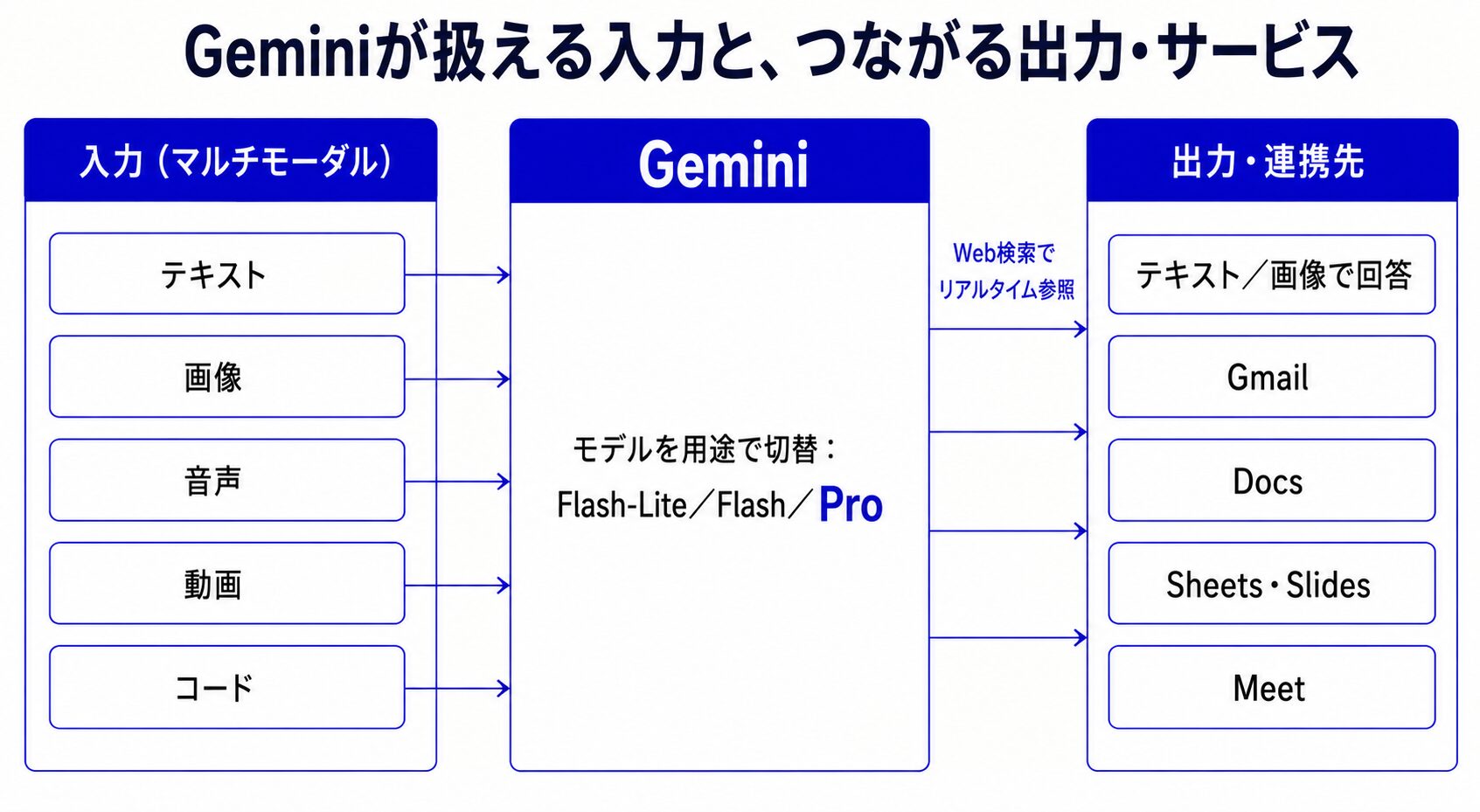
Geminiは、Googleが開発するマルチモーダル生成AIです。2023年に「Bard」として公開され、2024年2月に現在の名称へ改名されました。テキストだけでなく画像・音声・動画・コードを扱え、Google検索やGoogle Workspaceと連携できる点が、他の生成AIとの主な違いです。無料のGoogleアカウントがあれば、gemini.google.comからすぐに使い始められます。
主な機能は次のとおりです。
| 機能 | 内容 | 利用できるプラン |
|---|---|---|
| マルチモーダル対応 | テキスト・画像・音声・動画・コードを入力し、テキストや画像で出力 | 無料プラン |
| Google検索との連携 | リアルタイムのWeb情報を参照して回答 | 無料プラン |
| Workspace統合 | Gmail・Docs・Sheets・Slides・MeetでAIアシスタントとして動作 | 有料プラン/Business Standard以上 |
| モデル切り替え | Flash-Lite(高速)、Flash(標準)、Pro(高精度・推論)を用途で選択 | 無料(Proは有料プラン) |
| Deep Research | テーマを自動調査しレポート形式でまとめる | 有料プラン |
| Gems | 業務特化のカスタムAIアシスタントを作成・保存 | 有料プラン |
| NotebookLM | アップロードした資料をもとに質問応答や音声要約を生成 | 無料プラン(有料で上限拡大) |
出典:Gemini アプリを使用する – Gemini アプリ ヘルプ
料金プランの全体像
Geminiの料金は、個人向け(Google One経由)と法人向け(Google Workspace)に分かれます。まず試すだけなら無料で十分で、業務で本格的に使うなら有料プランかWorkspaceが前提になります。
個人向け4プランの比較
| プラン | 月額(税別) | 円換算目安 | 主なモデル | 主な機能 |
|---|---|---|---|---|
| Free | 無料 | ― | Gemini 3 Flash | 基本チャット、要約、翻訳、コード生成、NotebookLM(制限あり) |
| Google AI Plus | 4.99米ドル | 約750円 | Gemini 3.1 Proへのアクセス拡大 | Freeの上限緩和、NotebookLM拡張、400GBストレージ |
| Google AI Pro | 19.99米ドル | 約3,000円 | Gemini 3.1 Pro(100万トークン対応) | Deep Research、Gems、GmailやDocsでのAI支援、5TBストレージ |
| Google AI Ultra | 99.99米ドル〜 | 約15,000円〜 | Gemini 3.1 Pro(最高アクセス)、Deep Think | Proの最大20倍の利用上限、動画生成(Veo 3.1)、20TBストレージ |
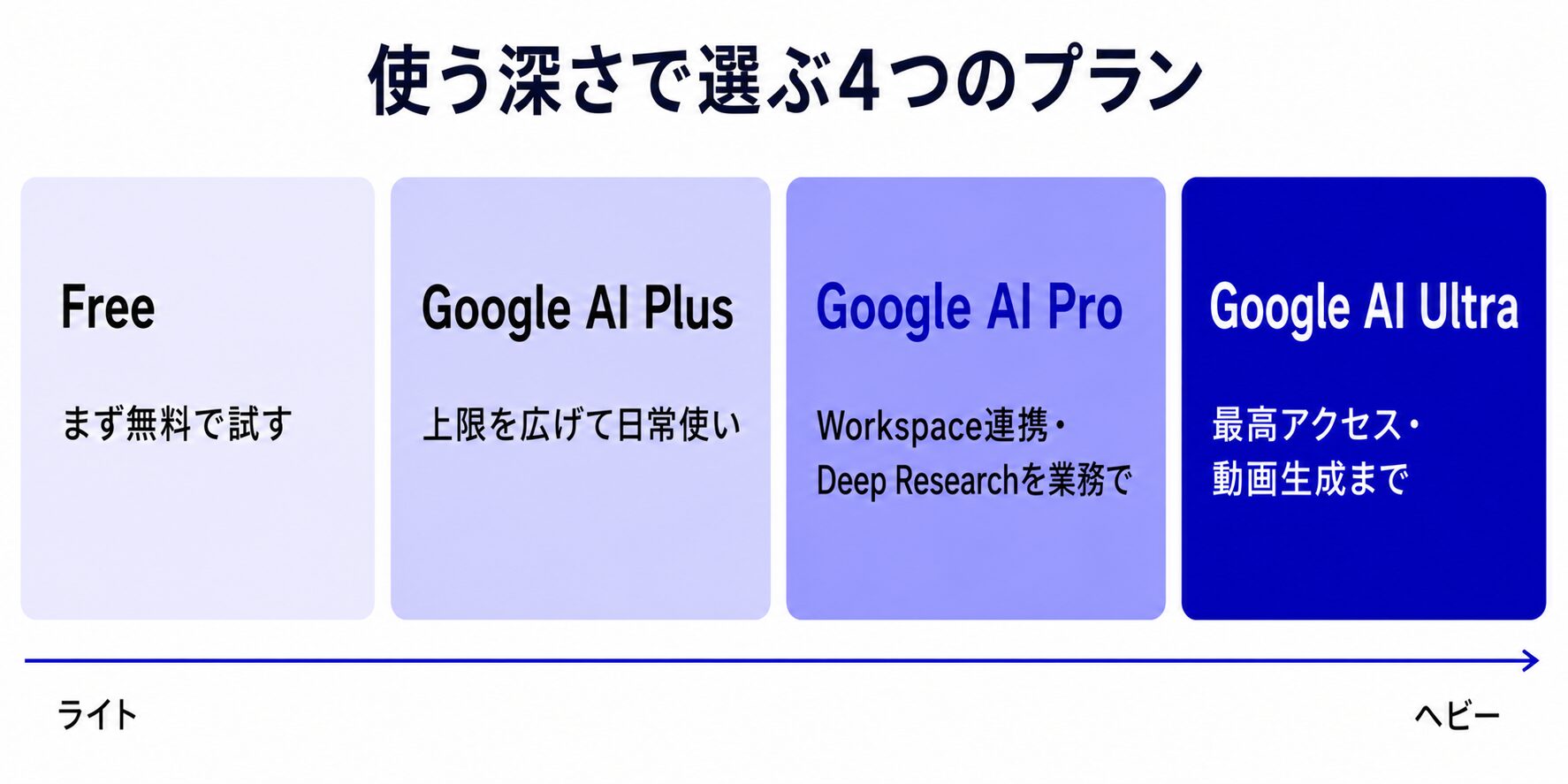
※2026年6月時点の目安(1米ドル=約150円換算)。Google AI Plusは2026年6月に7.99→4.99米ドル、Google AI Ultraは2026年5月のGoogle I/Oで249.99→99.99米ドル〜に改定されました。改定が頻繁なため、最新の価格はGoogle One公式サイトで確認してください。GmailやDocsを日常的に使うなら、Workspace連携とDeep Researchが使えるGoogle AI Proが目安になります。
出典:Google AI plans – Google One / Everything new in our Google AI subscriptions, fresh from I/O 2026 – Google Blog
法人向け(Google Workspace)の料金と機能
2025年にGemini Business / Enterpriseのアドオン販売が終了し、AI機能はWorkspaceの各プランに統合されました。現在はプランに応じて使えるGemini機能が決まっています。
| Workspaceプラン | Geminiアプリ | 各アプリ内のAI機能 |
|---|---|---|
| Business Starter | 基本アクセス | GmailとVidsのみ(Docs・Sheets等は非対応) |
| Business Standard | 拡張アクセス | 全アプリで対応 |
| Business Plus | 拡張アクセス | 全アプリで対応 |
| Enterprise | 拡張アクセス | 全アプリで対応+高度なセキュリティ・コンプライアンス管理 |
Business Standard以上なら、GmailやDocsでのAI支援が料金に含まれ、Geminiのための追加費用は不要です。さらに高度な機能を組織全体で使う場合は、AI Expanded AccessやAI Ultra Accessのアドオンを追加できます。月額や為替を含む最新の価格はGoogle Workspace公式サイトで確認してください。
なお支払いは、個人向けプランがクレジットカードまたはGoogle Play残高のみで、請求書払いには対応していません。請求書払いが必要な場合は、Google Workspaceを代理店経由で契約する方法があります。
出典:Compare Flexible Pricing Plan Options – Google Workspace / Gemini AI features now included in Google Workspace subscriptions / Compare Google AI expansion add‑ons
Geminiの始め方|PC・スマートフォン・Workspace別の手順
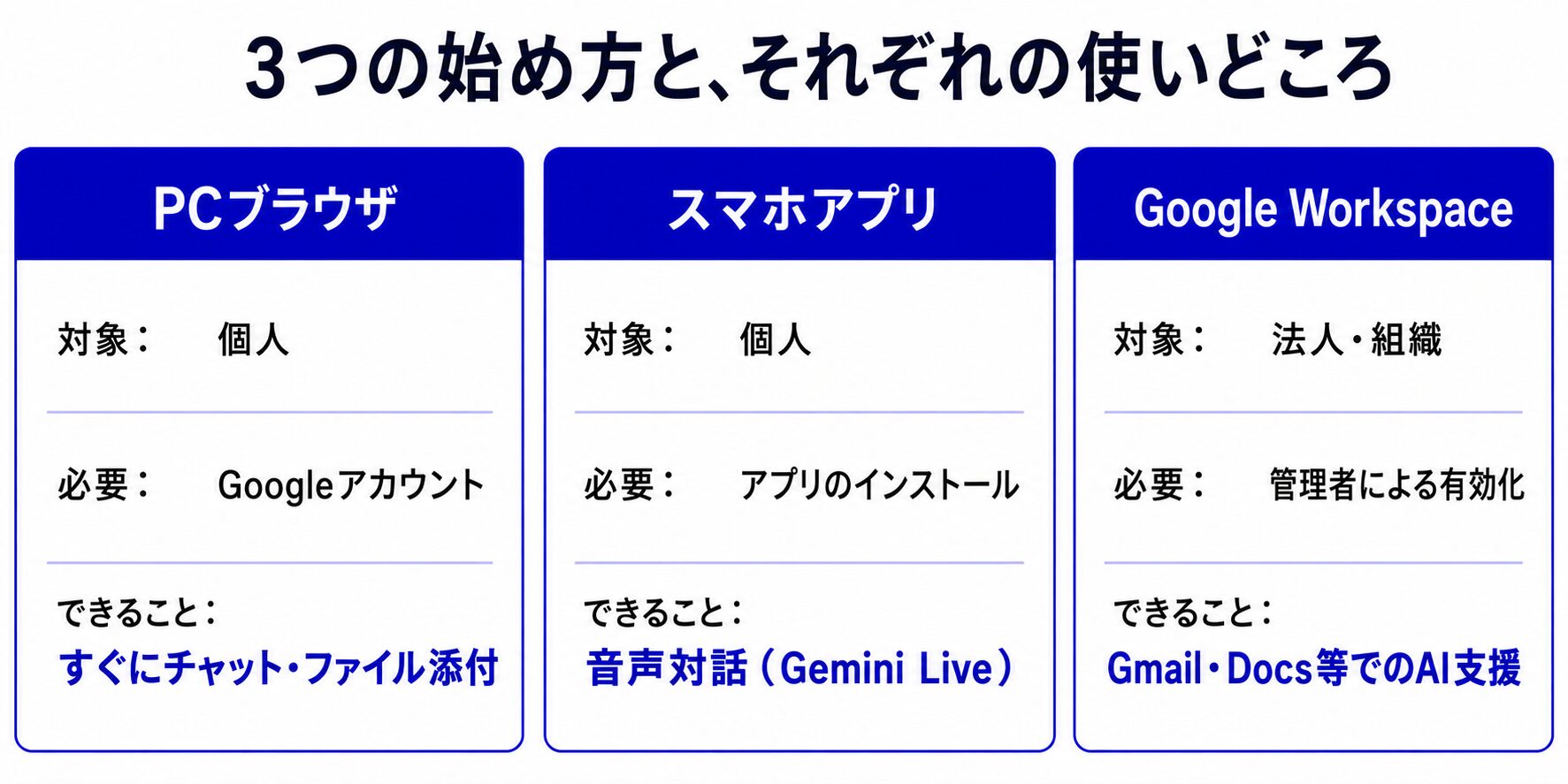
GeminiはGoogleアカウントがあればすぐに使い始められ、特別なソフトのインストールは要りません。PC・スマートフォン・Google Workspaceの3通りの入り口を、画面を見ながら順に確認します。
PCブラウザでの始め方
PCではWebブラウザから直接アクセスします。対応ブラウザはChrome・Safari・Firefox・Edgeです。
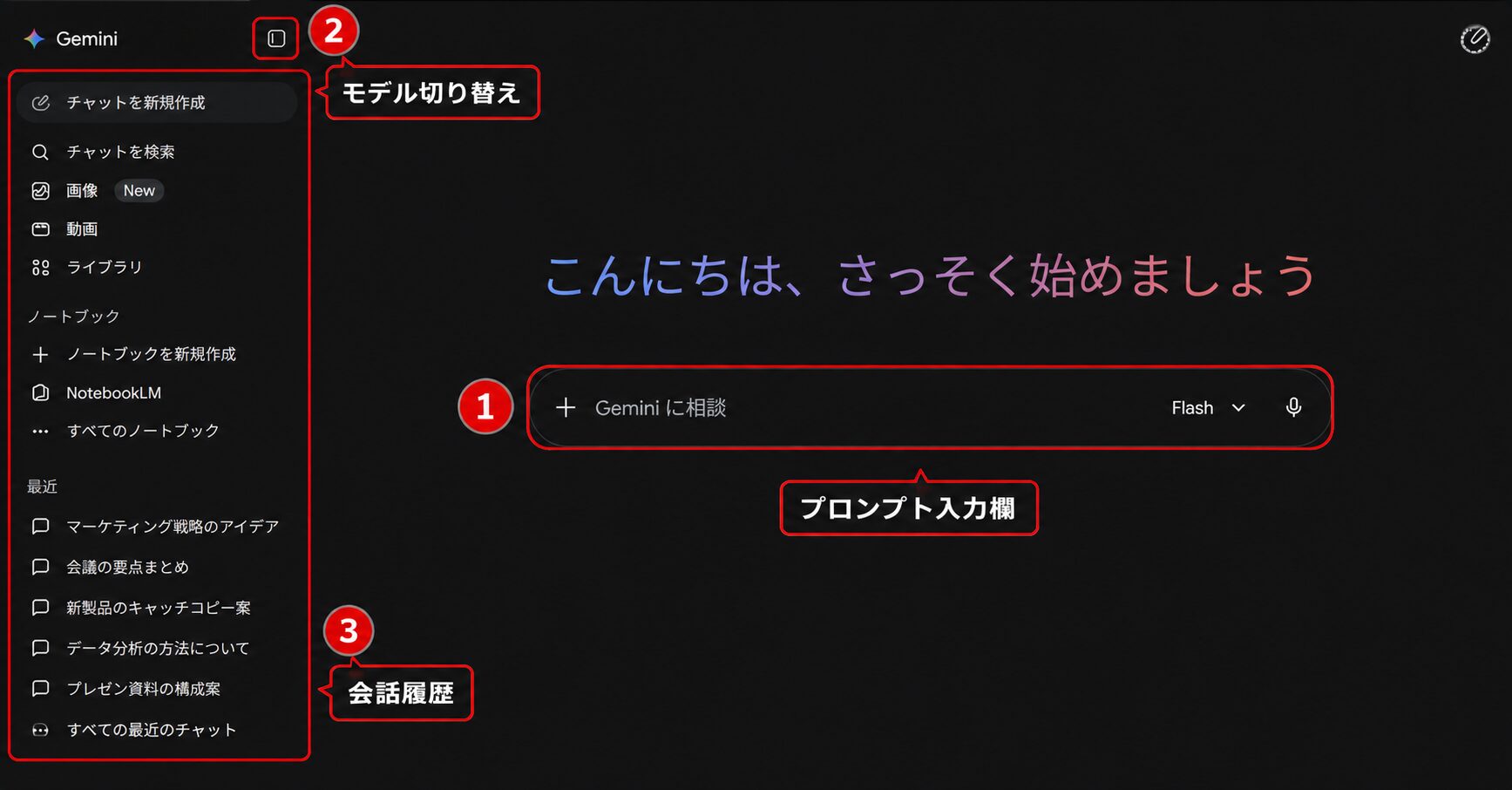
- gemini.google.comにアクセスする
- Googleアカウントでログインする(初回のみ利用規約への同意が求められる)
- 画面下部のテキストボックスに質問や依頼を入力し、送信ボタンをクリックする
- モデルを切り替えたい場合は、テキストボックス上部のモデル名をクリックし、Flash-Lite・Flash・Proから選択する
- ファイルや画像を添付したい場合は、入力欄の「+(ファイルを追加)」アイコンから追加する
Google Chromeを使用しているなら、拡張機能「Gemini in Chrome」を追加すると、ブラウザ右側のパネルからいつでも呼び出せます。開いているWebページの要約や翻訳を、ページを離れずに頼みたいときに便利です。
出典:Gemini アプリを使用する – Gemini アプリ ヘルプ
スマートフォンアプリでの始め方
iOSとAndroidのどちらにも専用アプリがあります。

- iOS:App Storeで「Google Gemini」を検索してインストール
- Android:Google Playストアで「Google Gemini」を検索してインストール
アプリを起動してGoogleアカウントでログインすると、聞きたいことや頼みたいことを文章か音声で入力するだけで使えます。スマートフォン版ではGemini Live(音声でのリアルタイム対話)が使え、ハンズフリーでの質問や相談もできます。利用できるOSや言語は地域・端末によって異なるため、利用前に各ストアの説明を確認してください。
出典:Get started with the Gemini mobile app – Gemini Apps Help
Google Workspaceで利用を開始する手順
Workspaceを導入済みの法人では、管理者がGemini機能を有効化すると、社内のユーザーがGmailやDocsの中でAIアシスタントを使えるようになります。
- Google管理コンソール(admin.google.com)にログインする
- 「アプリ」→「Google Workspace」→「Gemini」と進み、サービスのステータスを「オン」にする
- 必要に応じて、特定の組織部門(OU)やグループ単位でアクセスを制御する
- 各ユーザーはGmail・Docs・Sheets・Slides・Meetの画面上で、サイドパネルやインライン表示のGeminiを使えるようになる
管理コンソールでは、NotebookLMやGoogle Vidsなどの個別機能もオン・オフを切り替えられます。全社一斉ではなく、まず特定部門に限定して有効化し、使われ方を見ながら範囲を広げると進めやすいです。
出典:Gemini AI features now included in Google Workspace subscriptions
業務での活用法とプロンプト設計
ここが、Geminiを業務に取り入れるうえで最も効いてくる部分です。出力の質は、依頼の書き方(プロンプト)でかなり変わります。
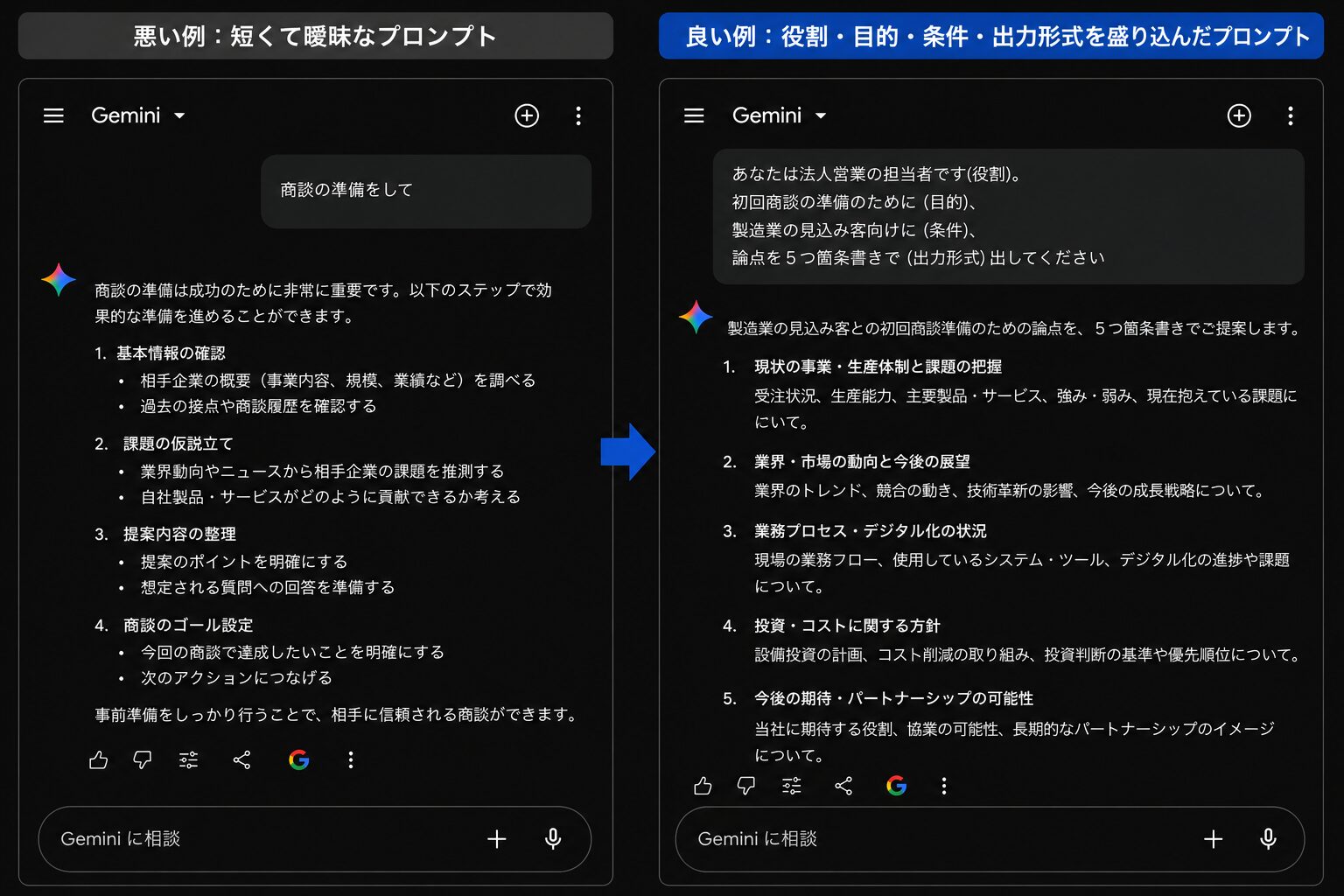
うまく書くコツは、「役割・目的・条件・出力形式」の4点を入れることです。
たとえば次のように指定します。
- 役割:あなたは法人営業の担当者です
- 目的:初回商談の準備のために
- 条件:製造業の見込み客向けに
- 出力形式:論点を5つ箇条書きで出してください
この4点をそろえると、的外れな回答が減ります。
逆に「商談の準備をして」だけだと、何を返せばよいか定まらず、汎用的な回答になりがちです。
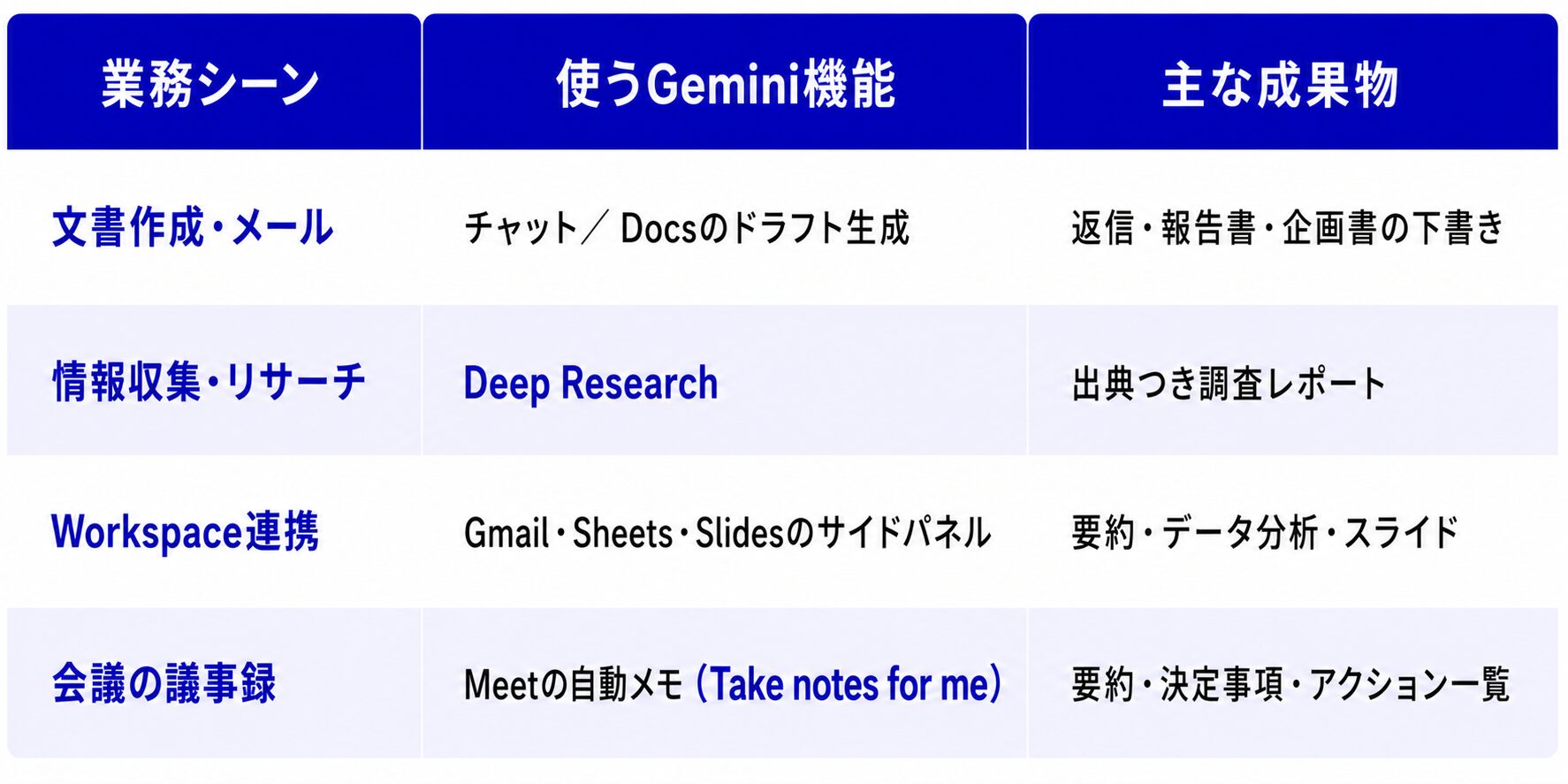
以下では、文書作成・リサーチ・Workspace連携・議事録の4つの場面ごとに、そのまま使えるプロンプト例とともに紹介します。
文書作成・メール対応での活用
メールの下書きや、報告書・企画書のドラフト作成はGeminiが得意とする領域です。トーン(丁寧・カジュアル)や文字数を指定すると、手直しの少ない文面が返ってきます。
- メール返信の下書き:「以下のメールに、丁寧なトーンで300字以内の返信を作成してください。承諾の意思を伝えつつ、納期を1週間延長したい旨を添えてください」
- 議事録の要約:「以下の会議メモから、決定事項・宿題事項・次回までのアクションを箇条書きで抽出してください」
- 企画書のドラフト:「社内向けのAI活用推進企画書のアウトラインを作成してください。対象は営業部門、目的は商談準備の効率化、期間は3か月です」
- 文章のトーン調整:「以下の社内向けメールを、取引先に送る体裁に書き換えてください。敬語を使い、要点を簡潔にまとめてください」
返ってきた文面は、そのまま送らず一度目を通すのが前提です。固有名詞や数字、相手の名前など、事実関係はこちらで確認します。下書きを8割の状態で受け取り、残りを人が仕上げる、という使い方が現実的です。
文章を一から書く場面だけでなく、すでにある長文を整える用途でも役立ちます。たとえば「この説明文を、結論を先に出す構成に並べ替えてください」「専門用語を一般向けに言い換えてください」といった指示で、既存資料の手直しを任せられます。社内に散らばった古い文書を修正して整える、といった作業ほど効果が出ます。
情報収集・リサーチでの活用
Geminiはリアルタイムの情報を参照できるため、市場調査や競合分析の初動に向いています。とくに有料プランのDeep Researchは、テーマを与えると自動で複数のWebソースを横断し、出典つきのレポートにまとめてくれます。1時間かかっていた下調べが、数分の自動収集+確認に置き換わるイメージです。
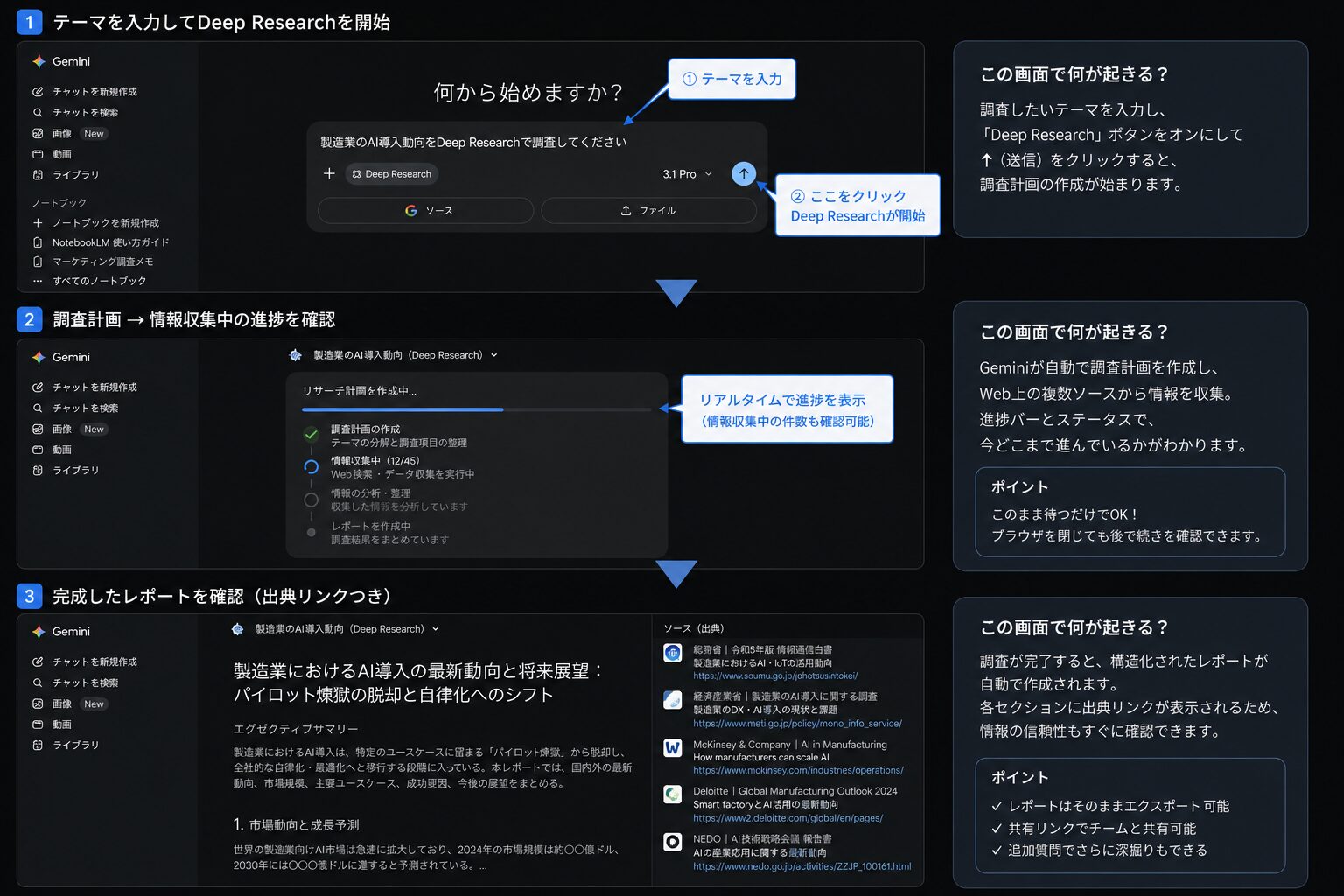
- 市場動向の概要把握:「国内の製造業におけるAI導入の最新動向を、直近1年の公開情報をもとに500字程度でまとめてください」
- 競合サービスの比較:「A社とB社のクラウドサービスを、価格・主要機能・導入実績の3項目で比較表にしてください」
- 社内資料の要約:PDFやスプレッドシートをアップロードし、「この資料の要点を5つの箇条書きに整理してください」
- 専門用語の解説:「データレジデンシーとは何か、IT部門以外の社員にも分かるよう、具体例を交えて200字以内で説明してください」
Deep Researchでは、対象市場・比較軸・期間を具体的に指定するほど、結果の焦点が合います。ただしWeb情報を引いてくる以上、数字や固有名詞は出典リンクをたどって裏取りするのが安全です。
Google Workspace連携での活用
Business Standard以上のプランでは、GmailやDocsの画面内でGeminiを直接呼び出せます。アプリを切り替えずに、開いている文書やメールを踏まえた支援を受けられるのが利点です。
- Gmail:長いメールスレッドの要約、返信の下書き、フォローアップの提案
- Google Docs:「Help me write」でレポートや提案書のドラフトを生成。既存文章のトーン変更やリライトにも対応
- Google Sheets:自然言語でデータ分析を指示(「この売上データから月別の前年比を計算して」)。数式やピボットテーブルの自動生成
- Google Slides:テーマや構成を指示してスライドを自動生成。既存スライドの要約やリデザインにも対応
2026年4月に導入されたWorkspace Intelligenceでは、Gmail・Drive・Calendar・Chatをまたいだ横断的な支援も使えます。「あの件の資料どこだっけ」とGoogle Chatで聞くだけで、関連ファイルを探してきてくれます。
出典:New Workspace Intelligence – Google Workspace Blog / Gemini AI features now included in Google Workspace subscriptions
会議の議事録作成での活用
定例会議や商談の議事録づくりは、Geminiの効果がわかりやすい用途です。Google MeetではAIによる自動メモ機能(Take notes for me)を有効にすると、会議中の発言から要約・決定事項・次のアクションが自動でまとめられ、終了後にDocsへ保存されます。
- 会議メモの整形:手書きやチャットのメモを貼り付け、「決定事項・宿題・期限の3つに分けて表で整理してください」
- アクションの抽出:「この議事録から、担当者と期限が決まっているタスクだけを抜き出して一覧にしてください」
- 共有用の要約:「この議事録を、出席しなかった人向けに5行で要約してください」
自動生成された議事録も、ニュアンスの取り違えや固有名詞の誤りが残ることがあります。共有前に発言者本人や主催者が確認する運用にしておくと安心です。
Geminiを含む複数の生成AIモデルを業務に取り入れる場合、「どのモデルをどの業務に使うか」「入力データのセキュリティをどう担保するか」「利用状況をどう把握するか」といった管理上の課題が出てきます。
エクサベース AI は、複数の生成AIモデルを法人向けの安全な環境で一元的に利用・管理できるプラットフォームです。国内リージョンでのデータ処理に対応しており、管理者向けのダッシュボードで部門ごとの利用状況を可視化できます。Google Workspaceとの併用も可能で、Geminiだけではカバーしきれない用途やモデルの選択肢を広げたい場合に検討する価値があります。

法人でGemini導入前に確認しておきたいポイント
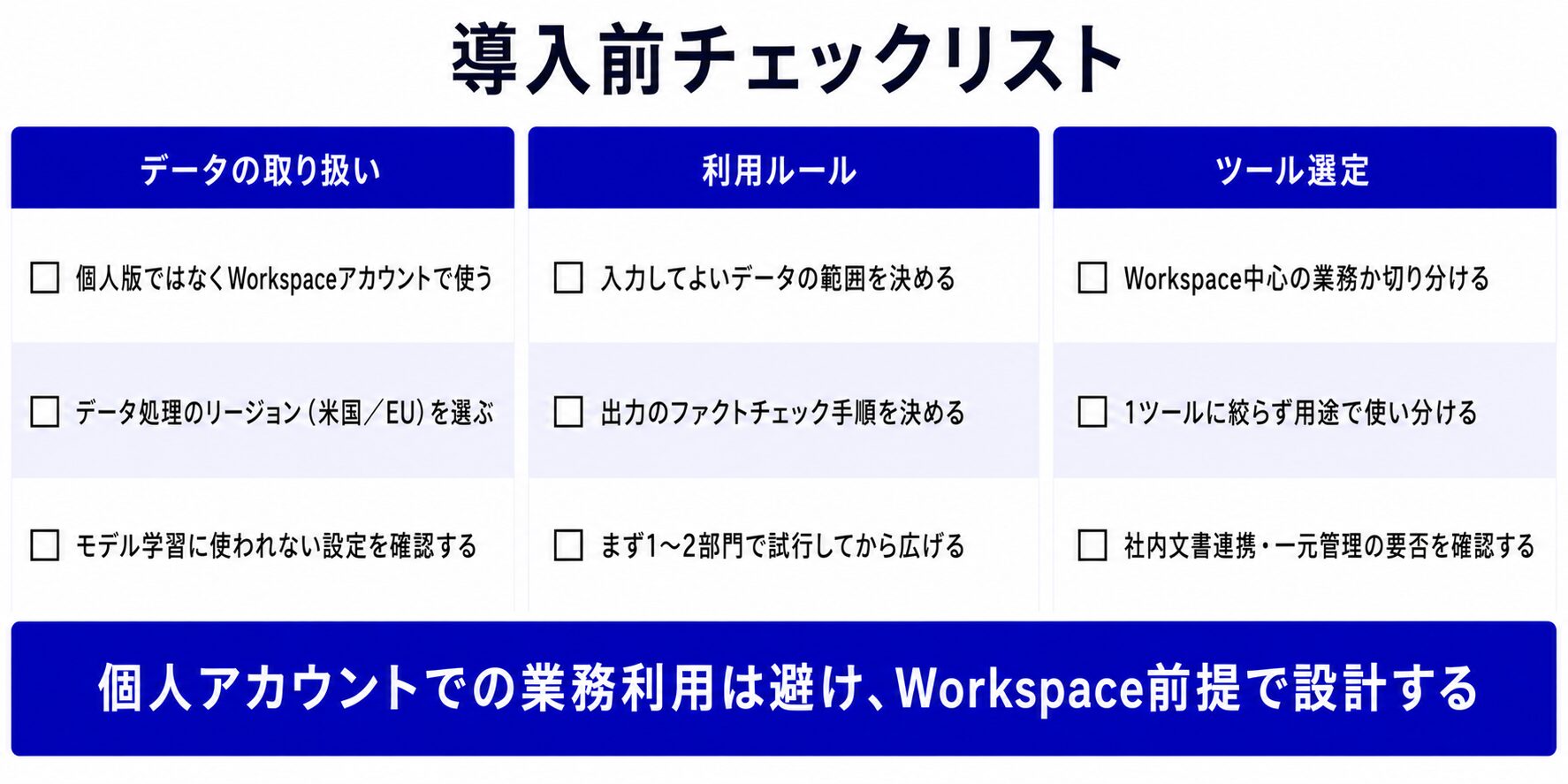
Geminiを個人で試す段階と、法人として組織的に導入する段階では、確認すべき事項が変わります。推進担当者がIT部門や経営層と合意を取るうえで押さえておきたい点は、次の3点です。
データの取り扱いとセキュリティ設定
法人がGeminiを導入する際にまず確認しておきたいのは、入力データがどのように扱われるかです。Google Workspaceの場合とそれ以外(個人版Gemini)では扱いが異なります。
Google Workspaceでの利用(Business Standard以上)
- ユーザーが入力したデータや生成された出力は、Geminiのモデルトレーニングに使用されない(管理者が許可しない限り)
- データは人間によるレビューの対象にならない
- データ処理のリージョン(保存場所)を米国またはEUから選択可能。ドイツ・インドも今後対応予定
- クライアントサイド暗号化(CSE)を適用すれば、Google自身を含むいかなる第三者もデータにアクセスできない設定が可能
- 管理コンソールからGeminiの利用ログを確認でき、監査対応にも活用できる
個人版Gemini(Free / AI Plus / AI Pro / AI Ultra)での利用
- 無料版では、プロンプトや会話がサービス改善のために使用される場合がある(Geminiアプリのアクティビティ設定でオフにできる)
- 有料プランでは、デフォルトではサービス改善への利用はオフになっている
- いずれの場合も、WorkspaceのEnterprise-gradeのセキュリティ(リージョン指定・CSE・DLP制御など)は適用されない
法人で本格的にGeminiを業務利用する場合は、個人アカウントではなくGoogle Workspaceアカウントでの利用が前提になります。
出典:Generative AI in Google Workspace Privacy Hub / Google Workspace AI Privacy
社内の利用ルール策定と定着の進め方
Geminiを組織で使い始める際は、利用ガイドラインを先に整えておくとスムーズです。最低限、次の項目を決めておきます。
- 入力してよいデータの範囲:顧客の個人情報、未公開の財務情報、機密性の高い契約内容などの入力可否を明確にする
- 出力のファクトチェック運用:Geminiの回答にはハルシネーション(事実と異なる情報の生成)の可能性がある。出力をそのまま外部に出さず、担当者が確認してから使うフローを定める
- 利用対象の部門・業務:全社一斉ではなく、まず1〜2部門で試行し、効果と課題を確認してから展開範囲を広げる
- 利用状況の把握:管理コンソールの利用ログやダッシュボードを定期的に確認し、想定外の使い方がないかモニタリングする
試行段階では、対象部門の担当者からフィードバックを集め、「どの業務で効果があったか」「どこで使いにくかったか」を記録しておくと、全社展開時の判断材料になります。
ChatGPTなど他の生成AIツールとの使い分け
Geminiは万能ではなく、業務内容や既存のIT環境によっては、他の生成AIツールのほうが適しているケースもあります。ツールを1つに絞る必要はなく、用途に応じた使い分けが現実的です。
| 用途 | 適しているツールの傾向 |
|---|---|
| Google Workspace中心の業務(Gmail・Docs・Sheets・Meet) | Gemini(Workspace統合による作業中の文脈を引き継いだAI支援) |
| 長文の読解・要約・文書作成 | Claude(長いコンテキストウインドウでの精度に定評がある) |
| 画像・動画生成 | Gemini(Veo 3.1)、ChatGPT(DALL-E) |
| 社内ナレッジの検索・FAQ | RAG対応のプラットフォーム(社内文書との連携が必要な場合) |
| セキュリティ要件が厳しい業務 | 国内リージョン対応の法人向けプラットフォーム |
Google Workspaceが業務の中心であればGeminiの導入効果は高くなりますが、「社内文書を安全に参照させたい」「複数のAIモデルを一元管理したい」といった要件がある場合は、法人向けのAIプラットフォームの活用も視野に入ります。
複数の生成AIモデルを法人で活用するならエクサベース AI
Geminiに限らず、法人が生成AIを業務に組み込む際には、モデルの選定・セキュリティの確保・利用状況の可視化といった運用面の設計が欠かせません。
※2026年7月時点
エクサベース AI は、GPT・Gemini・Claudeなど複数の生成AIモデルを、法人向けの安全な環境で一元的に利用・管理できるプラットフォームです。
- 国内リージョンでのデータ処理に対応し、入力データがAIモデルの学習に使用されない環境を提供
- 管理者ダッシュボードで部門・ユーザーごとの利用状況を可視化し、コストとセキュリティを一元管理
- 社内文書との連携(RAG機能)により、自社固有のナレッジをもとにした回答生成が可能
- プロンプトテンプレートの共有や、部門別のユースケースに応じたカスタマイズに対応
Google Workspaceに標準搭載されたGeminiの活用と並行して、「Geminiだけではカバーしきれない業務」や「より厳格なセキュリティ要件のある業務」には、エクサベース AI が選択肢になります。
サービスの詳細・導入事例はエクサベース AI公式サイトでご確認いただけます。
まとめ
Geminiは、Googleアカウントがあれば無料で始められる生成AIです。Google Workspaceに標準搭載されたことで、法人でも追加費用なしで業務利用を開始できる環境が整っています。
- 無料で試せる:Gemini 3 FlashベースのAIチャットは無料で利用可能。有料プランはGoogle AI Plus(月額4.99米ドル〜)から
- 法人はWorkspace経由が基本:Business Standard以上のプランにGeminiのAI機能が含まれており、データのトレーニング利用なし・リージョン選択・管理者制御のセキュリティが適用される
- 始め方はシンプル:PCはgemini.google.comにアクセス、スマートフォンは専用アプリをインストール、WorkspaceはGoogle管理コンソールで有効化
- 業務活用のコツはプロンプト設計:役割・目的・条件・出力形式を具体的に指定することで、実務に使える出力を得やすくなる
- 導入前に確認すべきこと:データの取り扱い(Workspaceと個人版の違い)、社内利用ルールの策定、他ツールとの使い分け
まず推進担当者自身が無料版で使い勝手を確かめ、次にGoogle Workspaceでのチーム利用を検討し、必要に応じて社内ルールを整備して全社展開へ進めるのがスムーズな流れです。
Geminiに加えて、複数の生成AIモデルを安全に一元管理したい場合は、エクサベース AI もあわせて検討してみてください。