

Copilotを法人で使うには?Microsoft 365 Copilotの料金・できること・選び方【2026年版】



「Copilotを業務で使えないか」と経営層から言われて調べ始めると、Microsoft Copilot、Copilot Pro、Microsoft 365 Copilot、GitHub Copilotと、似た名前の製品が次々と出てきて、どれが法人向けなのか判断に迷う場面があります。無料で使えるものと有料のものがあり、料金体系も個人向けと法人向けで分かれているため、全体像をつかむまでに時間がかかります。
この記事では、法人で使う「Copilot」がどれを指すのかを整理したうえで、本命となるMicrosoft 365 Copilot(旧 Copilot for Microsoft 365)について、アプリごとにできること、料金と前提条件、導入を成果につなげる進め方までを順に説明します。
法人で使う「Copilot」はどれか
Copilotは、Microsoftが複数の製品に使っているブランド名です。法人での利用を検討するときは、まず自社が必要としているのがどの製品なのかを切り分けると、料金や機能の比較の見通しが立ちます。
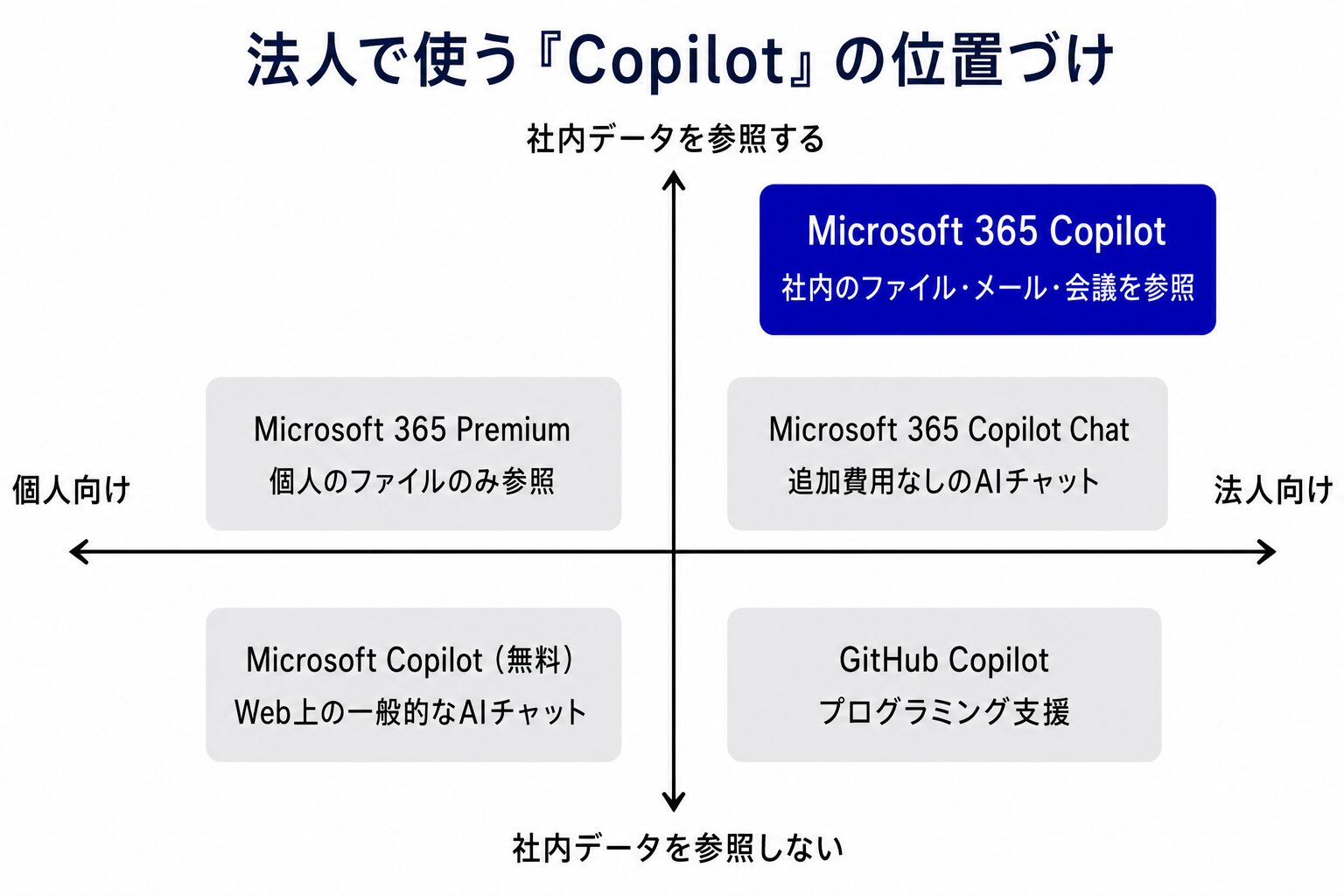
Microsoftが提供する主なCopilotと位置づけ
Microsoftが提供する主なCopilotを、対象と用途で見ていきます。
| 製品 | 対象 | 主な用途 | 社内データの参照 |
|---|---|---|---|
| Microsoft Copilot(無料) | 個人・誰でも | Web上の一般的なAIチャット | なし(公開情報が中心) |
| Microsoft 365 Premium(旧 Copilot Pro) | 個人 | 個人のWord・Excelなどでのアシスト | 個人のファイルのみ |
| Microsoft 365 Copilot | 法人 | 業務アプリに組み込んだ支援 | 社内のファイル・メール・会議など |
| Microsoft 365 Copilot Chat | 法人 | 追加費用なしのAIチャット | 一部(開いているファイルなど) |
| GitHub Copilot | 法人・開発者 | プログラミング支援 | コードが中心 |
出典:Microsoft「Microsoft 365 Copilot プランと価格」(2026年6月)/Microsoft「個人向け Copilot の価格プラン」(2026年6月)
このうち、組織全体の業務効率化を目的に検討するのはMicrosoft 365 Copilotです。以降この記事で「Copilot」と表記する場合は、この法人向けのMicrosoft 365 Copilotを指します。
無料で使えるCopilotと有料のMicrosoft 365 Copilotの違い
法人で使えるCopilotには、追加費用なしのMicrosoft 365 Copilot Chatと、有料のMicrosoft 365 Copilotがあります。両者の大きな違いは、社内のデータにどこまで踏み込んで支援できるかです。
- Microsoft 365 Copilot Chat:対象のMicrosoft 365を契約していれば追加費用なしで使える。Web上の情報をもとにしたチャットや、開いているファイル・Outlookの受信トレイなどを対象にした支援が中心
- 有料のMicrosoft 365 Copilot:Word・Excel・PowerPoint・Outlook・Teamsなどのアプリの中でCopilotを呼び出せる。社内のファイル・メール・会議の情報を横断して参照し、自社の文脈にもとづいた文書作成や要約ができる
出典:Microsoft「Microsoft 365 Copilot プランと価格」(2026年6月)
Copilot Chatの範囲で足りるか、アプリの中まで踏み込んだ支援が必要かが、最初の分かれ目です。
Microsoft 365 Copilotでできること
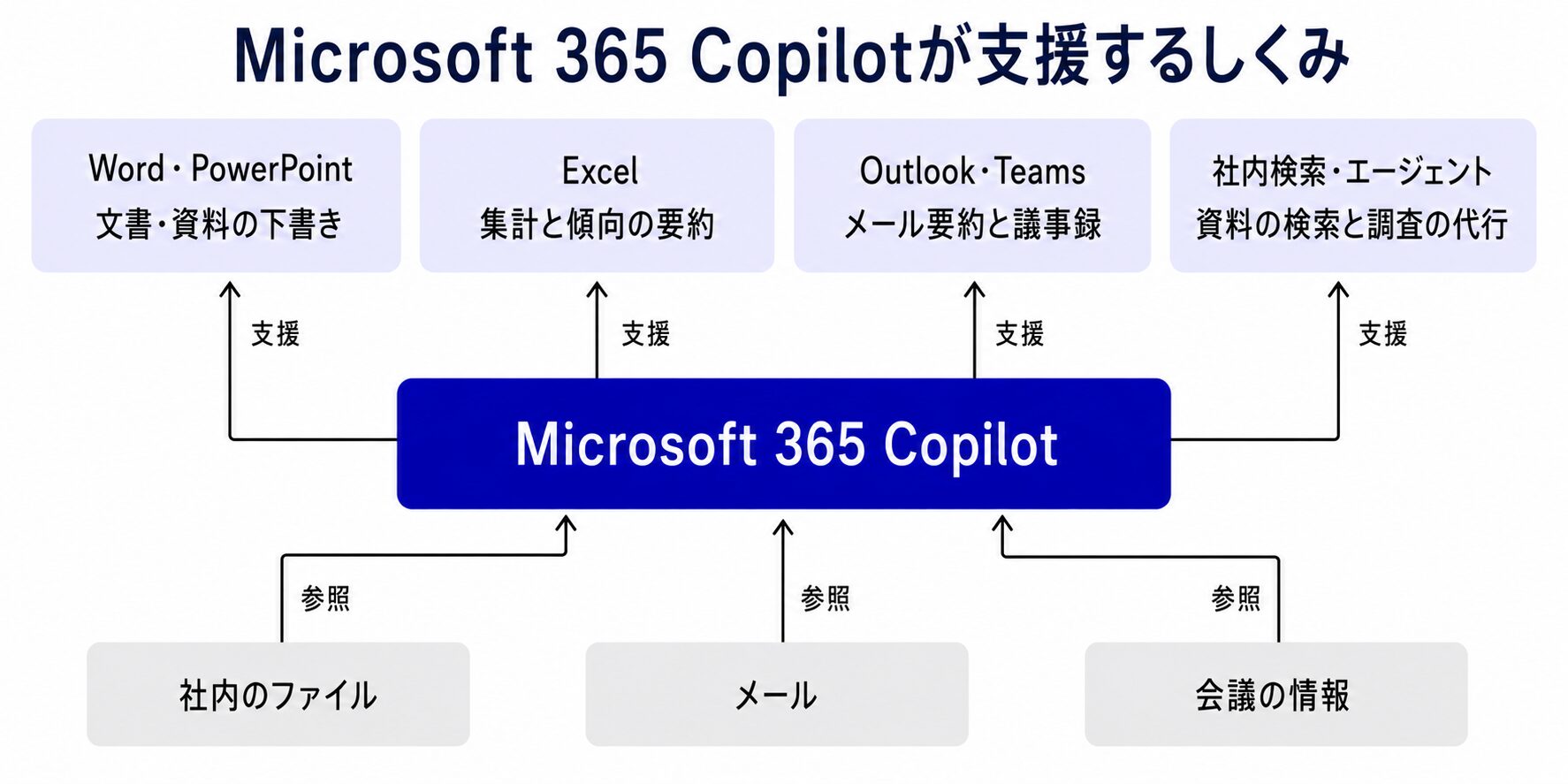
Microsoft 365 Copilotは、新しいアプリを覚える必要がなく、普段使っているMicrosoft 365のアプリの中でそのまま呼び出せます。画面を切り替えずに使えるため、現場に新しい操作を覚えてもらう負担が小さい点も特徴です。ここでは主要なアプリごとに、どのような場面で使えるかを見ていきます。
WordとPowerPointでの文書・資料づくり
文章のたたき台づくりは、Copilotが効果を出しやすい領域です。要点を伝えるだけで下書きが用意できるため、白紙から書き起こす手間を減らせます。
たとえば箇条書きのメモを渡せば、体裁の整った提案書の下書きにまとまります。社内の既存資料を下敷きにすれば、自社の言い回しに沿った文章へ近づけるのも難しくありません。
- ドラフト作成:要点を伝えると、提案書や報告書のたたき台を作る
- 文章の調整:「もう少し丁寧に」「短く」などの指示で、トーンや長さを整える
- 資料への展開:Wordの文書をもとに、PowerPointのスライドの下書きを作る
出典:Microsoft「ビジネス向け Microsoft 365 Copilot」(2026年6月)
Excelでのデータ集計と分析
Excelでは、関数やマクロを覚えていなくても、自然な言葉で集計や分析を頼めます。データの傾向をつかむ最初のステップを任せられます。
数式の意味を尋ねて理解を助けてもらう使い方もできます。分析の下ごしらえを任せ、人は解釈と判断に時間を回す形に変えられます。
- 傾向の要約:売上表を渡すと、傾向や気づきを言葉で説明する
- 集計とグラフ:「地域別に売上をまとめて」などの指示で、集計やグラフ作成を進める
出典:Microsoft「ビジネス向け Microsoft 365 Copilot」(2026年6月)
OutlookとTeamsでのメール処理と議事録
メールや会議の処理は、毎日くり返し発生する作業です。Copilotは、要約と下書きでこの負担を軽くします。
受信トレイの未読をまとめて把握したいときにも向いています。会議のあとに残る議事録づくりも、その場で形にできます。
- メールの要約:長いやり取りの要点と次にすべきことを整理する
- 返信の下書き:過去のやり取りを踏まえた返信案を作る
- 会議の議事録:Teamsの会議の内容から、決定事項とやるべきことを抜き出す
- 会議の振り返り:欠席した会議の内容を、論点ごとに後から確認する
出典:Microsoft「ビジネス向け Microsoft 365 Copilot」(2026年6月)
社内情報の検索とエージェント機能
Copilotは、社内のファイル共有やOneDriveに保存された情報を横断して検索し、必要な資料を探したり内容をまとめたりできます。有料ライセンスでは、調査や分析、会議の進行を任せられる既成のエージェント(リサーチ、アナリスト、ファシリテーター)も使えます。
それぞれ役割が分かれており、リサーチは複数の情報源をまとめた下調べ、アナリストはデータの分析、ファシリテーターは会議の準備や論点整理を担います。指示を渡すと、複数の手順をまとめて進めてくれる点が、通常のチャットとの違いです。
探したい資料が複数のフォルダに散らばっていても、言葉で尋ねれば該当箇所をまとめて示します。資料の在りかを探す時間そのものを減らせる点が、現場では役立ちます。
海外では、こうしたエージェントを業務に組み込む例も出ています。
活用状況(MTR Corporation)
- 取り組み:調査や翻訳を担うエージェントをMicrosoft 365のアプリに組み込み、ドラフト作成・要約・分析を効率化
- 効果:数千時間規模の業務時間を削減(具体的な内訳は非公表)
出典:Microsoft「MTR Corporation customer story」(2026年)
効果が出やすいのは、情報の検索・要約・ドラフト作成です。まずはこのあたりの業務から試すと、効果を実感できます。逆に、独自の判断や最終確認が必要な仕事は、人が引き取る前提で役割を分けると安心です。
部門ごとの活用例
同じCopilotでも、部門によって効果の出る使い方は変わります。自社で導入を検討するときは、身近な業務に当てはめると効果を見積もれます。
- 営業:商談メモから議事録と提案書のたたき台を作り、フォローのメールまで下書きする。過去の提案資料を参照させれば、相手に合わせた構成のたたき台も用意できる
- 人事・総務:よく問い合わせを受ける社内規程をもとに、回答文や説明資料の下書きを用意する。採用や評価の案内文など、定型のやり取りも素早く整えられる
- 経理・経営企画:Excelの実績データから傾向の要約や報告用のグラフを用意し、月次・四半期の報告資料のたたき台づくりに使う
- 法務・コンプライアンス:契約書や規程の読み合わせ、論点の洗い出しを下書きとして任せる(最終確認は人が行う前提)
- 情報システム:マニュアルや手順書のドラフト作成、社内からの問い合わせ対応の下書き、仕様メモの整理に使う
自社で効果が見込める部門を1つ選び、そこから試すと全社への展開につなげられます。どの部門も、まずは日々の定型作業に当てはめると、効果の有無を見きわめる出発点にできます。
Microsoft 365 Copilotの料金と前提条件
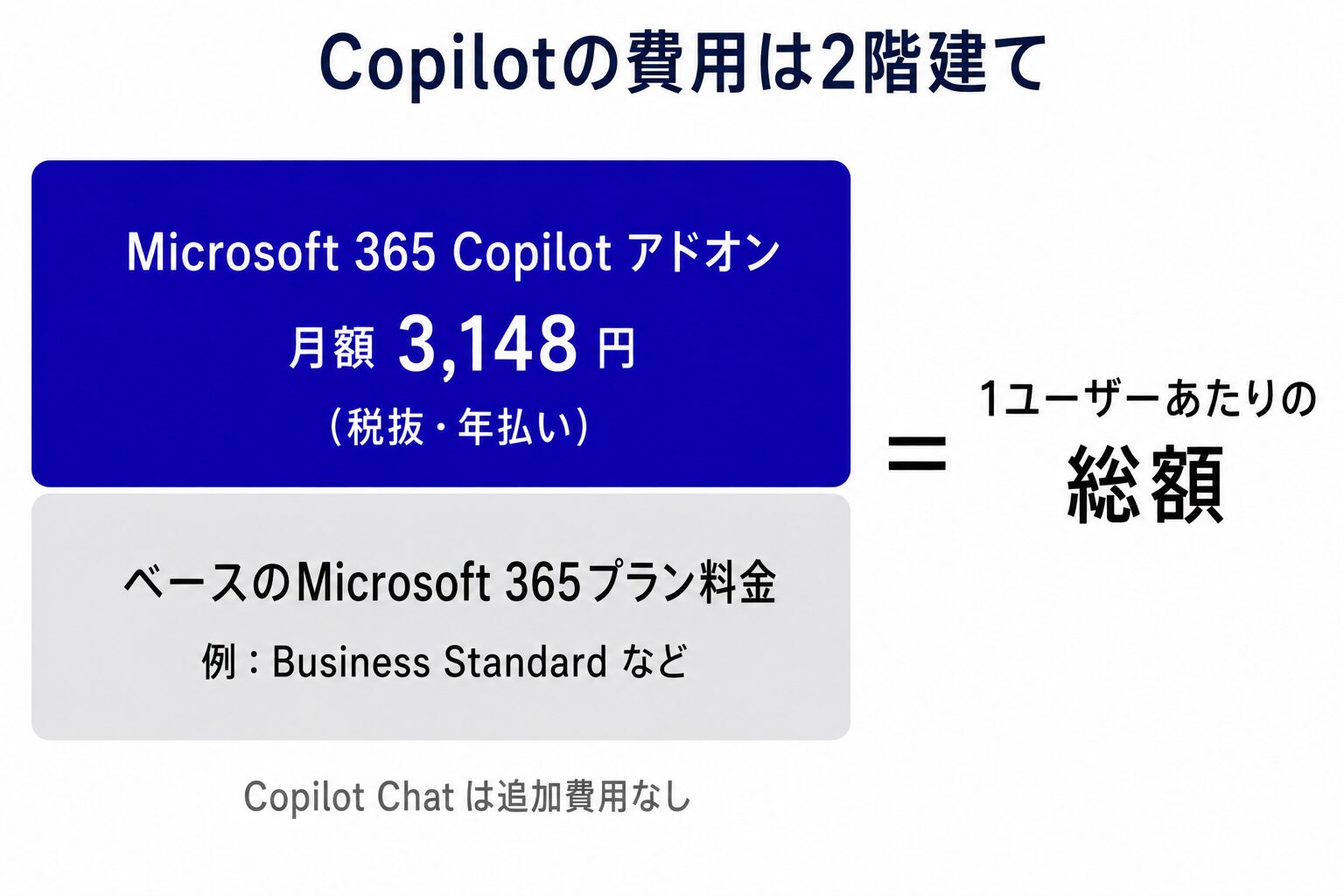
Copilotの費用は、Copilotのライセンス料だけでなく、土台となるMicrosoft 365プランの料金との合算で考える必要があります。ここではプランごとの料金、前提条件、支払い方法、試せる範囲を順に説明します。
プランごとの料金
主要なプランの料金です。
| プラン | 料金(税抜) | 対象 |
|---|---|---|
| Microsoft 365 Copilot Chat | 追加費用なし | 対象のMicrosoft 365を契約する法人 |
| Microsoft 365 Copilot Business | 月額3,148円(年払い)/3,778円(月払い) | 最大300ユーザーの法人 |
| 大企業向け Microsoft 365 Copilot | Microsoftの担当者に問い合わせ | 300ユーザー超・E3/E5などを利用する法人 |
※価格は2026年6月時点の公開情報にもとづく。Copilot Businessは2026年7月1日から2026年9月30日まで、年払いが月額2,698円になる割引が適用される(対象のMicrosoft 365ビジネスプランを利用する既存顧客向け・初年度のみ)。改定が頻繁なため、契約前に各社公式の最新情報を確認してください。
出典:Microsoft「Microsoft 365 Copilot プランと価格」(2026年6月)/Microsoft「Microsoft 365 Copilot プランと価格(大企業向け)」(2026年6月)
Copilot Businessと大企業向けのMicrosoft 365 Copilotは、提供される機能は同じで、対象とする組織の規模が異なります。300人以下ならCopilot Business、300人を超える場合は大企業向けが対象です。
出典:Microsoft Learn「Microsoft 365 Copilot ビジネスに関する FAQ」(2026年5月)
前提となるMicrosoft 365プランと総コスト
Copilotは単体では契約できず、土台となるMicrosoft 365のプランが必要です。対象となる主なプランは次のとおりです。
- 一般法人向け(最大300人):Microsoft 365 Business Basic/Business Standard/Business Premium/Apps for business
- 大企業向け:Microsoft 365 E3/E5 など
出典:Microsoft Learn「Microsoft 365 Copilot ビジネスに関する FAQ」(2026年5月)
たとえばBusiness Standardを使っている場合、ベースのプラン料金に月額3,148円が上乗せされ、ユーザー数に比例して費用が積み上がります。Microsoftが公表する事例ではFlowwが業務時間の10〜20%を削減しており、削減できる時間を金額に置き換えると、月額の費用に見合うかを見立てられます。
出典:Microsoft「AI-powered success—with more than 1,000 stories of customer transformation and innovation」(2025年7月)
※効果は利用環境や業務内容により異なり、成果を保証するものではありません
なお、Microsoftは2026年7月1日に、土台のスイート(Business Basic・Standard、E3・E5など)の価格を改定すると公表しています。Copilotのアドオン料金は対象外ですが、既存契約は次回更新まで現行価格が保たれるため、総額は契約時の最新価格で確認しておくと安全です。
出典:Microsoft「Advancing Microsoft 365: New capabilities and pricing update」(2025年12月)/Microsoft「Microsoft 365 Pricing and Packaging Updates FAQ」(2026年)
支払いと契約・申し込み
契約・支払い・解約の条件は、経理や情報システムの担当者から質問が出やすい点です。先に押さえておきます。
- 契約と支払い:年間契約が基本(Businessは月払いも可)。自己申込はクレジットカード、販売パートナー経由なら請求書払いも選べる
- 購入単位:1ライセンスから購入できる(300人以上といった最低数の条件はない)
- 解約・変更:管理センターからいつでも解約でき、年間契約の価格は更新時まで維持される。BusinessからE3/E5へは契約満了まで変更できない
- 無料の範囲:Copilot Chatは追加費用なし。Copilot Businessは自己申込で1か月の無料試用がある(大企業向けアドオンに試用版はない)
申し込みは、自社プランがCopilotの対象かを確認し、管理センターまたは販売パートナーで購入して、使う社員に割り当てる流れです。まずCopilot Chatで使用感を確かめ、効果が見込める部署から有料ライセンスを少数で試すと、無理なく始められます。
出典:Microsoft「Microsoft 365 Copilot プランと価格」(2026年6月)/Microsoft Learn「Microsoft 365 Copilot ビジネスに関する FAQ」(2026年5月)
導入前に押さえておきたい注意点
Copilotは便利な一方で、導入してすぐに期待どおりの成果が出るとは限りません。検討の段階で押さえておきたい点を、表にまとめました。
| 注意点 | 内容 | とるべき対応 |
|---|---|---|
| 社内データと権限 | 古い・重複したファイルや、ゆるい権限設定が、誤った回答や情報漏れにつながる | 導入前に社内データを整理し、アクセス権限を見直す |
| 回答の正確さ | 古いデータやあいまいな指示では、的外れな回答が返ることがある | たたき台として使い、最終確認は人が行う |
| Microsoft以外との連携 | Slack・Google・Salesforce・Notionなどが情報の中心だと、参照できる範囲が限られる | 自社データの置き場所を踏まえ、効果が出る範囲を見極める |
| 定着の仕組み | 配るだけでは一部の社員しか使わず、利用率が下がりやすい | 使い方の共有やテンプレートで、使われる状態をつくる |
出典:Microsoft「ビジネス向け Microsoft 365 Copilot」(2026年6月)
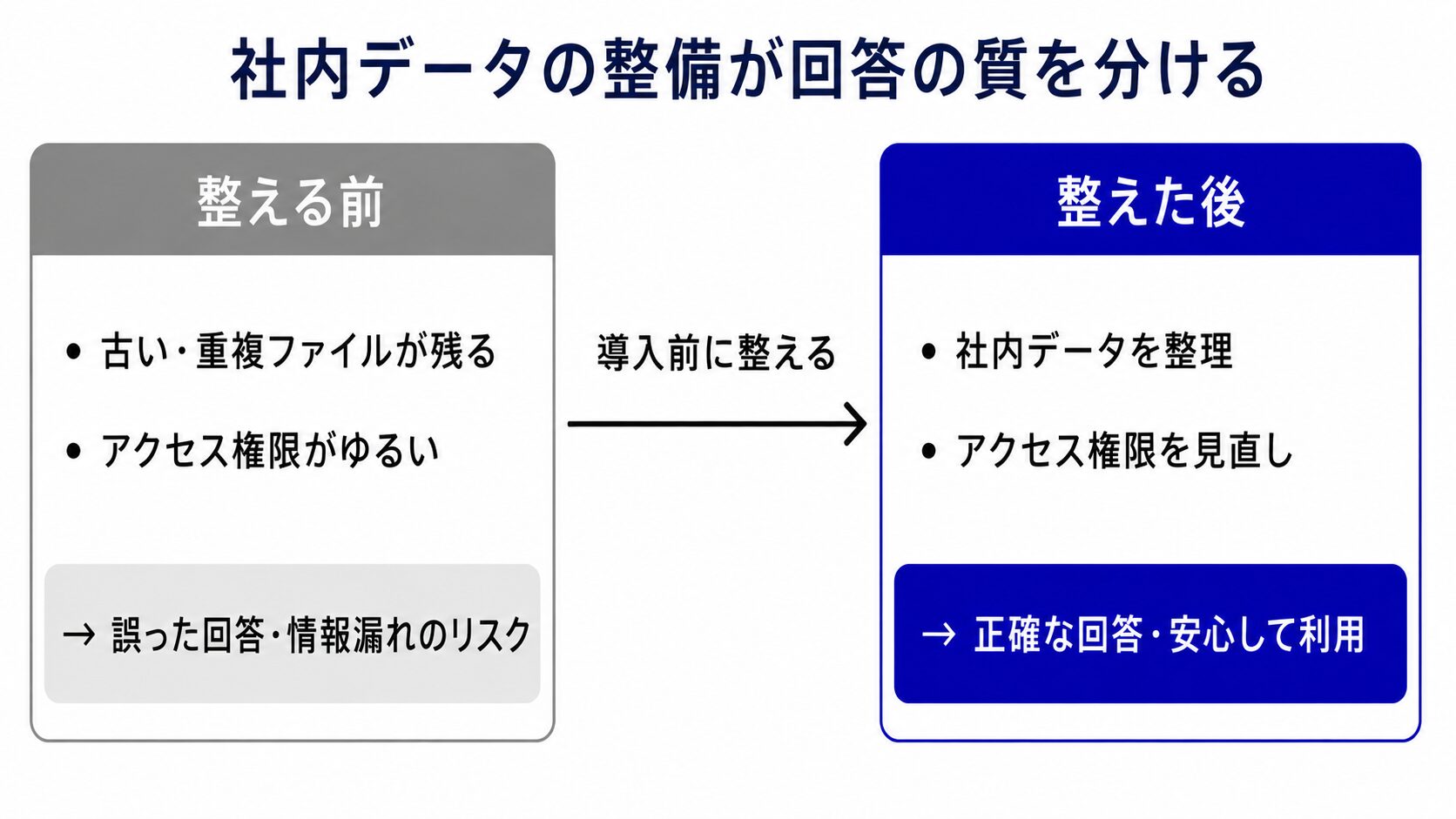
とくに見落とされやすいのが、最後の「定着の仕組み」です。紹介してきた効果は、使い方が定着した前提での成果であり、成果を出せるかどうかは次の章で示す定着の工夫にかかっています。
Copilotが参照するモデルや連携先は、Microsoftの環境が中心です。複数のAIモデルを用途で使い分けたい、データの処理を国内で完結させたい、Microsoft以外の業務システムのデータも横断して使いたい、といった要件がある場合は、別の選択肢もあわせて検討する価値があります。
当社は、こうした要件に対応する法人向けの生成AIサービス「エクサベースAI」を提供しています。サービスの詳細は、エクサベースAIのサービスページからご確認いただけます。
Microsoft 365 Copilotを成果につなげる進め方
Copilotの効果は、配って終わりではなく、使われる状態をつくれるかで決まります。導入から定着までの流れを、チェックリストにまとめました。
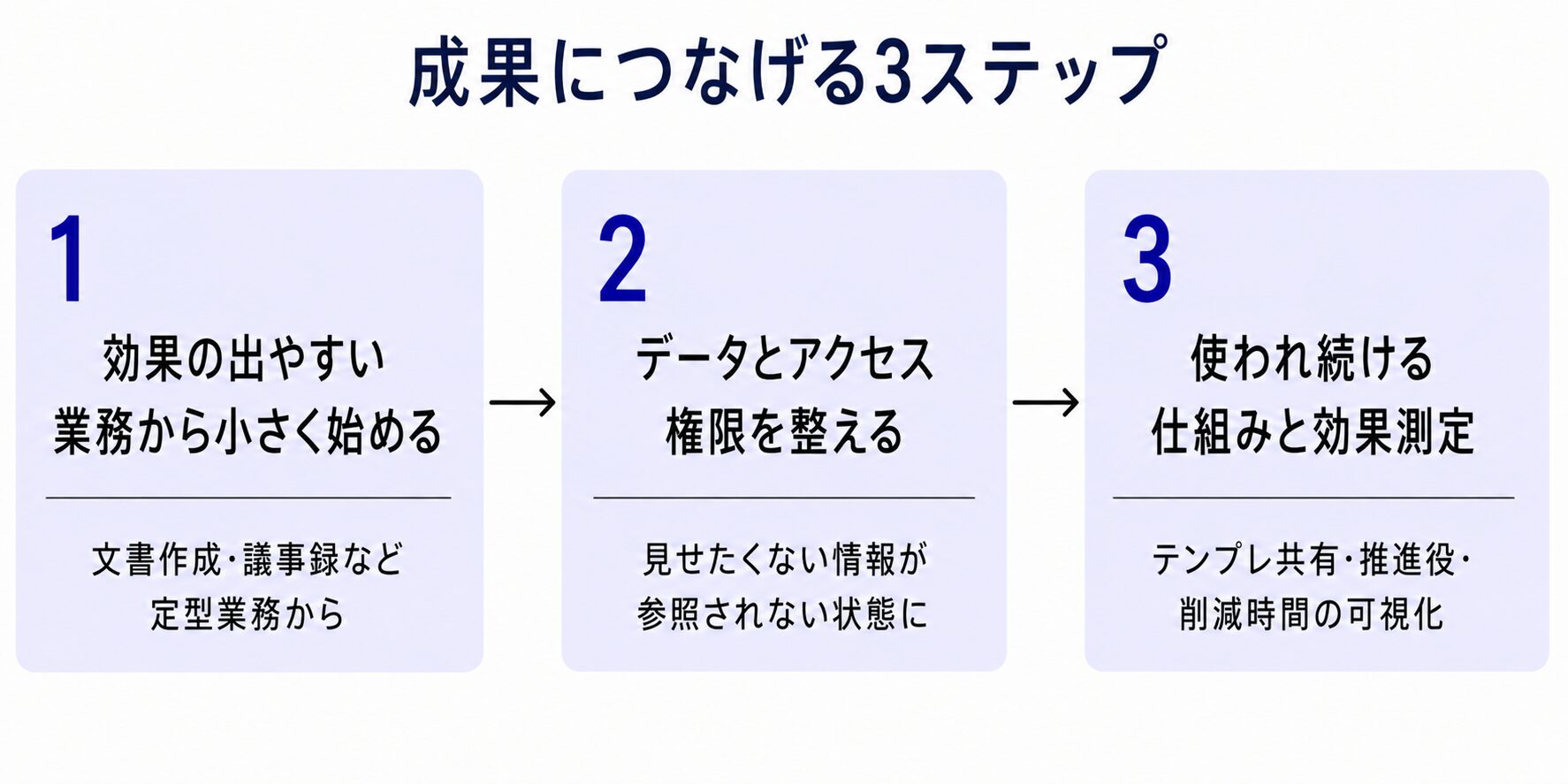
導入を検討する段階で、次の項目を確認しておくとスムーズに進められます。すべてを一度にそろえる必要はなく、上から順に1つずつ用意すれば十分です。
| 確認項目 |
|---|
| □ 対象のMicrosoft 365プランを契約しているか |
| □ 効果が出やすい業務を最初の対象に選んだか |
| □ 社内データの整理とアクセス権限の見直しをしたか |
| □ 小さく試す範囲(部署・人数・期間)を決めたか |
| □ 効果を測る指標(削減時間・利用率)を決めたか |
| □ 使い方の共有や問い合わせ先を用意したか |
効果の出やすい業務から小さく始める
最初から全社に配るのではなく、文書作成・議事録・メール処理など、効果が出やすい業務を持つ部署から始めると、成果を見ながら広げられます。営業・法務・経営企画など、資料作成や会議が中心の部署は、効果を実感しやすい対象です。
小さく試して削減時間を測ってから広げると、投資の判断に説得力を持たせられます。たとえば1つの部署で1〜3か月のあいだ使い、削減できた時間と利用率を記録してから、隣の部署へ広げる進め方が無理のない順序です。
最初の業務を選ぶときは、頻度が高く、時間がかかり、ある程度型が決まっている作業を探すと外しにくいといえます。日報や議事録、定例の報告メールは、その条件にあてはまる代表例です。あわせて、削減したい時間や対象人数といった目標をはじめに決めておくと、効果をあとから振り返れます。
データとアクセス権限を整える
土台になるのは、参照させるデータの整理とアクセス権限の管理です。誰がどの情報にアクセスできるかを整理し、見せたくない情報が参照されない状態をつくってから展開すると、安心して使えます。
社外秘や個人情報を含むフォルダは、とくに権限の棚卸しをしておきたいところです。誰に見せてよい情報かを区分しておくと、想定外の参照を防げます。
なお、Microsoft 365 Copilotでは、入力した内容や応答が大規模言語モデルの学習に使われることはなく、Microsoft 365のサービスの範囲内で扱われるとMicrosoftは説明しています。。
出典:Microsoft「ビジネス向け Microsoft 365 Copilot」(2026年6月)
使われ続ける仕組みと効果の測り方
利用を定着させるには、使い方の共有や、よく使う指示をテンプレートとして配るといった工夫が役立ちます。あわせて、管理画面で利用状況を把握し、削減できた時間や利用率を測ると、次の展開を見極める手がかりが得られます。
定着のカギは、現場に推進役を置くことです。部署ごとに使い方に詳しい担当者を決め、うまくいった使い方を社内で共有すると、ほかの社員にも広がっていきます。効果の測り方は導入前に決めておき、削減できた時間と使っている社員の割合を毎月見て、伸びが鈍ければ研修や使い方の見直しにつなげます。
出典:Microsoft Learn「Microsoft 365 Copilot usage report」(2026年5月)
当社が導入を支援してきた現場でも、定着の仕組みがないまま配ると、利用が一部の社員にとどまることがありました。一方、当社の利用データでは、プロンプトテンプレートを週に3回以上使うユーザーの週間ログイン率は80%にのぼります。
出典:エクサウィザーズ「exaBase 生成AI、提供開始2年で利用ユーザー数10万人突破」(2025年7月)
効果の出やすい業務から小さく始め、データと権限を整え、使われる仕組みをつくる。この順で進めると、Copilotへの投資を成果に結びつけられます。
汎用ツールで足りない部分を埋める:エクサベースAIという選択肢
Copilotは、Microsoft 365を中心に業務を進める組織と相性のよいサービスです。一方で、複数のAIモデルの使い分けや、Microsoft以外のデータの活用、定着の支援までを求める場合は、補い合える選択肢を持っておくと判断の幅が広がります。当社が提供する「エクサベースAI」は、その一つです。
※2026年7月時点
| 観点 | 汎用ツールでよくある課題 | エクサベースAIでできること |
|---|---|---|
| モデルの選択 | 利用できるモデルが提供元のものに限られる | ChatGPT・Gemini・Claudeなど複数のモデルを用途で使い分け |
| データの処理 | 処理・保存される地域を細かく選べないことがある | データ処理を国内リージョンで完結 |
| 社内データ連携 | 連携できる範囲が特定のサービスに偏りやすい | 業務システムを横断したデータ連携と、権限・ログの一体管理 |
| 定着・効果測定 | テンプレートや研修、効果測定は自社で用意する前提 | 150以上のテンプレート、専門家の伴走支援、削減時間の自動可視化 |
業務ごとの削減時間を自動で集計して上申や報告にそのまま使えるほか、利用料に上限を設定できるため、費用を管理しながら展開できます。
※2026年7月時点の当社調べ。各サービスの仕様は変更される場合があります
導入実績と支援事例
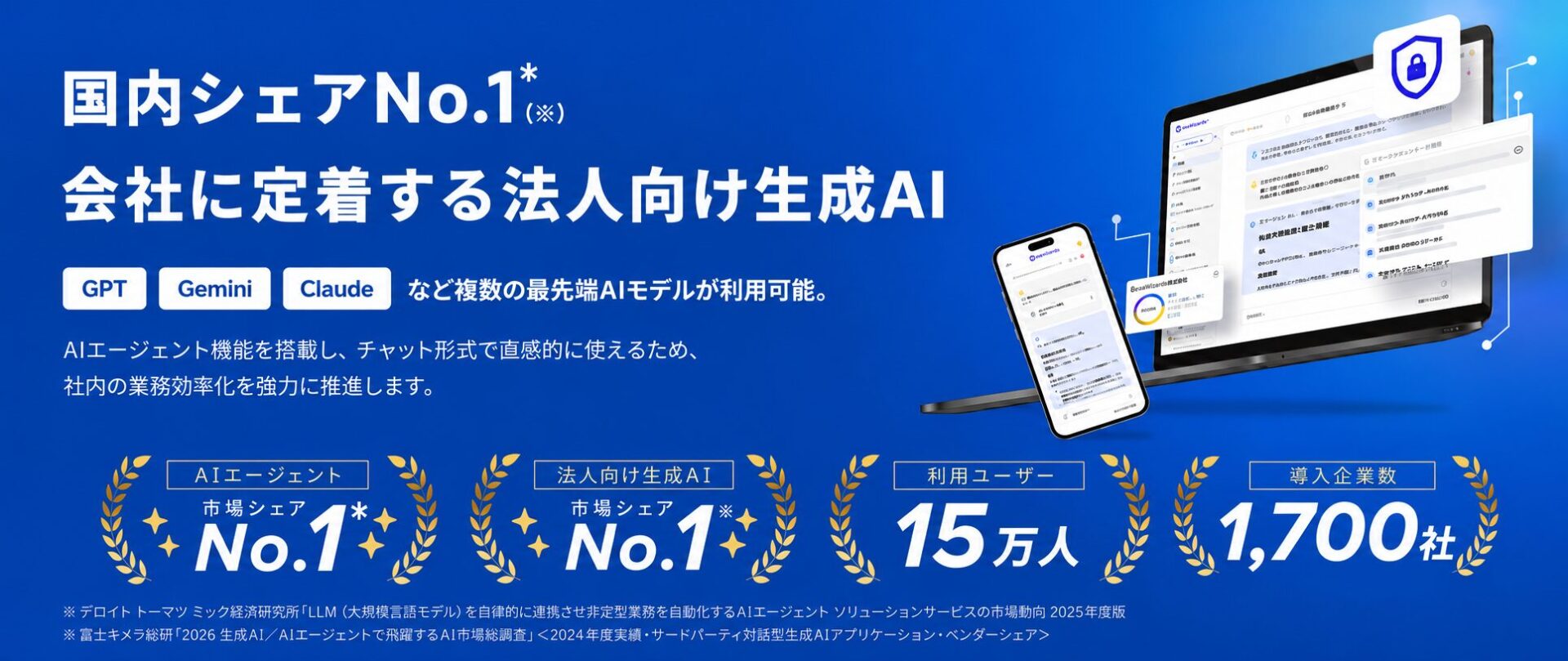
エクサベースAIは、法人向け生成AIの分野で市場シェア1位を獲得し、2026年7月時点で1,700社を超える企業・組織に導入されています。導入企業全体では、ひと月あたり2,500人分に相当する業務時間が削減されました。
出典:エクサウィザーズ「『exaBase 生成AI』が市場シェア1位を獲得」(2026年1月)
exaBase AI、利用ユーザー数15万人・導入社数1,700社を突破(2026年7月)
当社がご支援した滋賀県の事例では、禁止ワードの設定など利用のルールを整えたうえで、庁内の資料を参照させる形で全庁約6,000名に展開し、議事録の作成や文書の要約、施策の検討を支援しています。課題の整理から定着までを、当社の専門家が伴走しました。
出典:エクサウィザーズ「exaBase 生成AI、滋賀県全庁約6,000名に導入」(2025年10月)
サービスの詳細は、エクサベースAIのサービスページからご確認いただけます。
まとめ
法人で使うCopilotの本命は、業務アプリに組み込まれたMicrosoft 365 Copilotです。費用はベースのMicrosoft 365プランとの合算で考え、効果が出やすい業務から小さく始めて、使われる状態をつくれるかが成果を分けます。
この記事の内容を行動に移すなら、次のとおりです。
- まず試す:追加費用なしのCopilot Chatで使用感を確かめる
- 対象を選ぶ:文書作成・議事録など効果の出やすい業務を持つ部署で、少数の有料ライセンスから始める
- 土台を整える:社内データの整理とアクセス権限の見直しをしてから広げる
- 効果を測る:削減時間や利用率を測り、定着の仕組みとあわせて全社展開を判断する
Copilotで届きにくい複数モデルの使い分けや国内での処理、定着の支援まで含めて検討するなら、エクサベース AIをご検討ください。

※ 料金やモデルの仕様、利用上限などの最新情報は変更される可能性があるため、導入検討の際は必ず各サービスの公式ウェブサイトにて最新の金額・情報をご確認ください。
※ 記載されている会社名、製品・サービス名は、各社の登録商標または商標です。