
ChatGPTで資料作成はどこまでできる?手順・プロンプトと法人で使う際の注意点



「会議で使う資料を、ChatGPTでもっと早く用意できないか」。部内で生成AIの活用を任され、まず手をつけやすい資料づくりから試そうと考える方もいるのではないでしょうか。ただ、実際に触ってみると、章立てや文案は任せられても、体裁の仕上げやデータの扱いをどこまで頼れるのかが見えにくいという声も聞きます。
この記事で扱うのは、ChatGPTに任せられる資料作成の範囲と基本の手順です。あわせて、指示の書き方や法人で安全に使うための注意点も押さえます。個人で試す段階から、部署や全社で使える状態へ広げるところまでを解説していきます。

ChatGPTに任せられる資料作成の範囲
ChatGPTは、資料作成の全工程を丸ごと肩代わりするものではありません。得意なのは考えを整理して文章にする部分であり、最後の体裁やデータの正しさを人が受け持つ形が現実的です。まずは、任せられる作業とそうでない作業を分けて把握しておきましょう。
任せられる作業と人が仕上げる作業
資料作成の作業を、ChatGPTでできることと人が仕上げる部分に分けて整理しました。
| 作業 | ChatGPTでできること | 人が仕上げる部分 |
|---|---|---|
| 構成づくり | 目的から章立て・流れの案を出す | 論点の取捨選択と順番の最終判断 |
| 原稿づくり | スライドごとの文章・箇条書きの下書き | 事実確認と自社ならではの表現 |
| 図表づくり | 数値からグラフや表の下書き | 数値の正しさと見せ方の調整 |
| 画像づくり | 説明用のイラストや図の生成 | ブランドや体裁に合わせた選別 |
| ファイル出力 | PowerPointなどの形式での書き出し | レイアウトとデザインの仕上げ |
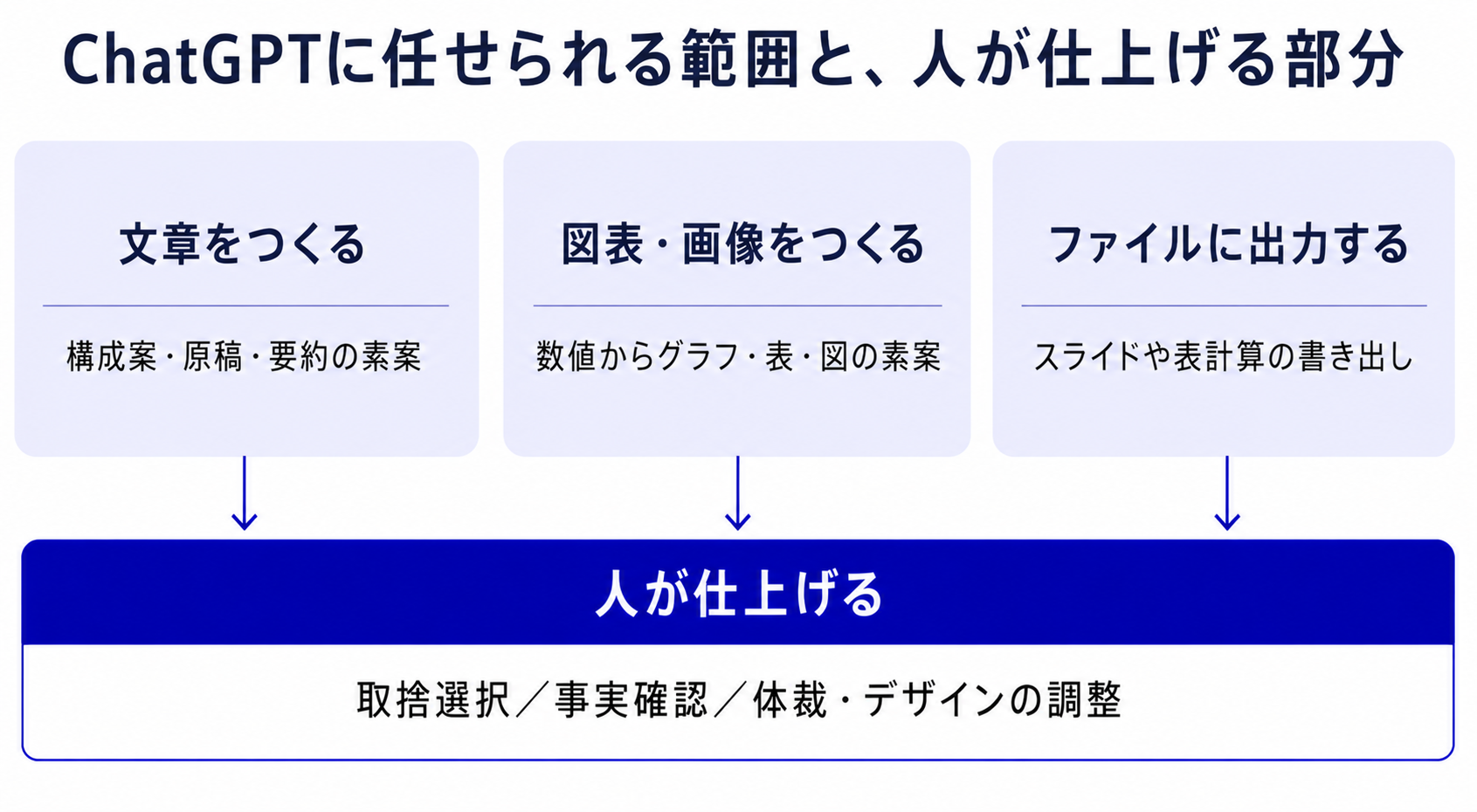
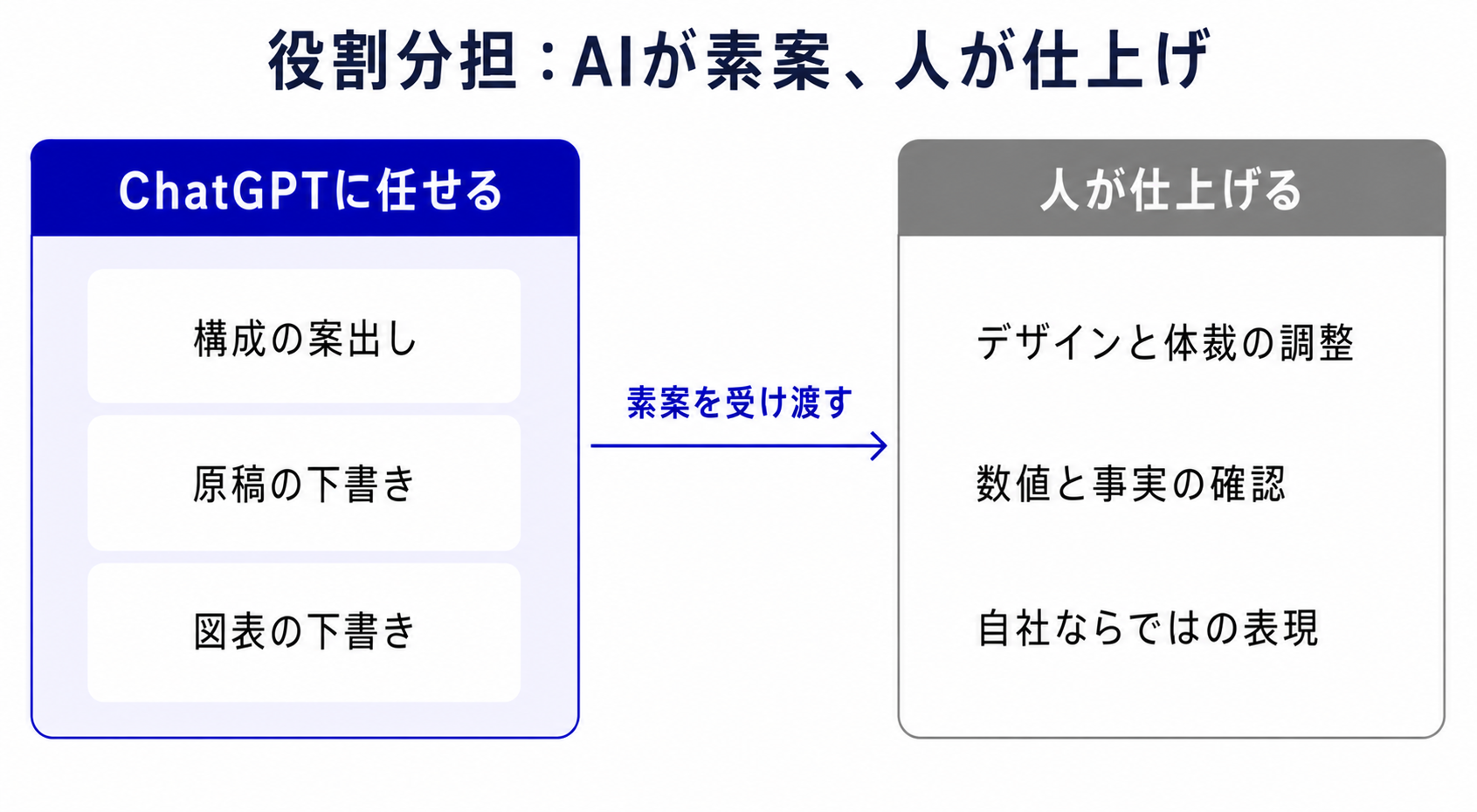
早見表のとおり、ChatGPTは「中身の素案」までを幅広く担えます。人が引き受けるのは、返ってきた案から使えるものを選び、事実関係と体裁を整えて資料として成立させる仕上げの工程です。
任せられる作業と自分で仕上げる作業の分かれ目
分かれ目は、その作業に唯一の正解があるかどうかです。章立てや言い回しのように選択肢の幅が広い作業は、たたき台づくりを任せると一気に進みます。一方で、数値の正しさや自社の事情の反映といった、間違えると資料そのものが成り立たなくなる部分は人が判断すべき領域です。
この線引きを意識しておけば、条件を伝えないまま任せて使えない資料が返ってくる、という失敗を避けられます。迷ったときは、その出力に唯一の正解があるかを自問してみてください。
文章をつくる
ChatGPTがもっとも得意なのは、考えを言葉にして整える作業です。大まかなテーマを渡すだけで、序論から結論までの流れを組み立て、各項目に何を書くかの案まで返してくれます。硬い文章をやわらげたり、長い文章を要点だけに縮めたりする言い換えも得意分野です。
実務では、次のような使い方ができます。
- 構成案:目的と枚数を伝えると、章立てと各スライドの要点を並べた案が返る
- 要約:長い議事録や資料を貼り付けると、決定事項と論点を短くまとめてくれる
- 言い換え:社外向けの丁寧な表現や、経営層向けの簡潔な表現に整えてくれる
たとえば、箇条書きのメモを渡して「経営層向けに3行でまとめて」と依頼すれば、要点を絞った文章が返ってきます。同じ内容を「現場向けにやさしく」と頼み直せば、中身は変えずに語調だけを整えた版も手に入るでしょう。
長文の素案は、チャットの横に開く編集画面で少しずつ直せます。文章の一部を選んで「短くする」「表現を整える」と伝えれば、全体を書き直すことなく、その箇所だけが差し替わります。
出典:Canvas(OpenAIヘルプ)(2026年)
調べものの下準備にも使えますが、ここは扱いに注意が必要です。示された事実や数値には誤りが混じる場合があるため、必ず出典にあたって確かめる前提で使いましょう。
図表や画像をつくる
数値をもとにしたグラフや表も、ChatGPTに下書きを頼めます。表計算のデータを読み込ませて「地域別の売上を棒グラフにして」と伝えれば、集計から作図までをまとめて進めてくれます。細かな体裁は後から整える前提なら、たたき台の用意は数分で済むでしょう。
説明用のイラストや図解は、言葉で指示すれば生成できます。文字入れや背景を透明にする調整にも対応しており、できあがった画像は一部だけを描き直すことも可能です。
出典:画像をつくる(OpenAIヘルプ)(2026年)ただし、生成した画像はイメージづくりの補助にとどめるのが無難です。数値の入った正確な図表については、人が確認して整える工程を必ず残しておきましょう。
ファイルの形で出力する
下書きの文章だけでなく、ファイルの形での書き出しにも対応しています。自動で作業を進めるエージェントモード(指示に沿って複数の操作を続けて実行するAIの動作モード) を使えば、「競合3社を分析してスライドにまとめて」といった依頼から、編集できるスライドや表計算のファイルを直接つくれます。
ただし、スライドの自動生成はまだ試験的な位置づけです。書き出したファイルの体裁が粗いことに加え、画面上の表示と実際のPowerPointにずれが出る場合もあるため、仕上げは人の手を前提にすると安心でしょう。
出典:Introducing ChatGPT agent(OpenAI)(2025年7月)
PowerPointの中で下書きを頼めるアドイン(ソフトに後から追加して機能を拡張する小さなプログラム)も用意されています。メモや表計算、既存のスライドをもとに初稿をつくったり、経営層向けに要点を絞ったりでき、対応プランはFreeからEnterpriseまで幅があります。
出典:ChatGPT for PowerPoint(OpenAIヘルプ)(2026年)
使いどころは、たたき台を一気に形にしたいときです。ゼロから組み立てるより、生成された初稿に手を入れていく進め方のほうが、結果的に速く仕上がる場面もあります。
ChatGPTで資料を作る基本の流れ
ここからは、実際に資料を組み立てる流れです。準備・構成案・原稿・図表・仕上げの順に進めると、後戻りを抑えながら形にできます。
基本の考え方は、中身の素案をAIに任せ、体裁は人が仕上げる役割分担です。この分担を最初に決めておけば、どこまで直せば完成なのかが見えやすくなります。
着手前に決めておく4つのこと
最初に決めるべきは、資料の前提です。次の4点を先に固めてから指示を出すと、返ってくる案の精度が目に見えて変わります。
- 目的:社内報告か、経営層への提案か、顧客向けか
- 相手:資料を見る相手と、その前提知識
- 枚数と時間:スライドの枚数の目安と、説明にかけられる時間
- 入れてよい情報:社外秘や個人情報を含めるかどうか
これらを言葉にしておくと、的外れな案が返ってくる確率が下がります。前提があいまいなままだと指示のやり直しが増えるため、この手間を惜しまないほうが結局は速く仕上がるでしょう。
4点はメモ帳に書き出し、指示の冒頭に貼り付けるだけで十分です。ひな形として保存しておけば、チームの誰が使っても同じ前提から始められます。
構成案をつくる
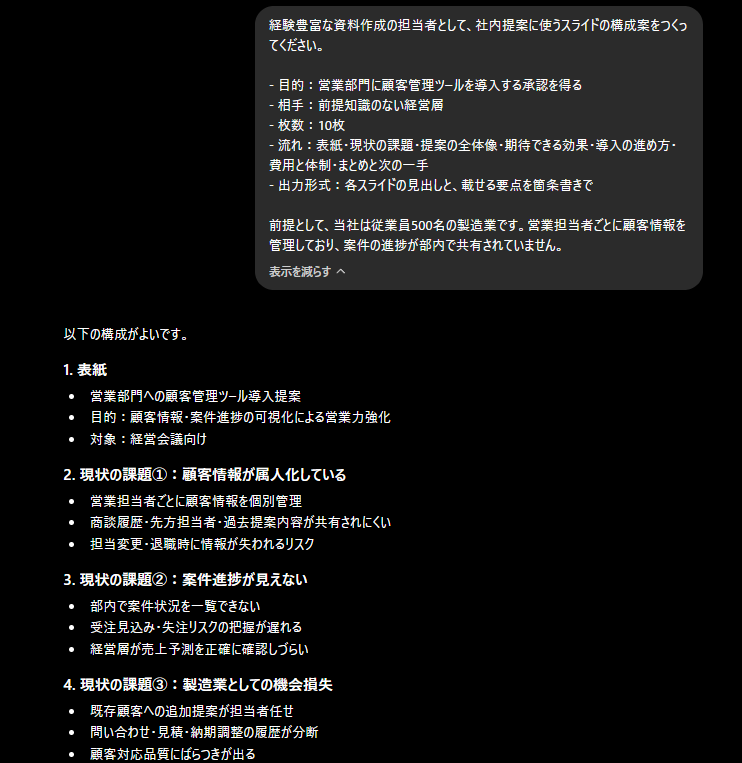
前提が決まったら、まず全体の構成案から頼みましょう。目的・相手・枚数を伝えると、章立てと各スライドの要点を並べた案が返ってきます。
返ってくる構成案は、次のような形です。
「1. 表紙/2. 現状の課題/3. 提案の全体像/4. 期待できる効果/5. 導入の進め方/6. 費用と体制/7. まとめと次の一手」
この段階で見るべきは、文章の完成度ではなく流れの妥当性です。説明の順番に無理がないか、抜けや重なりがないかを確かめ、気になるところがあれば入れ替えを指示しましょう。
スライドごとの原稿をつくる
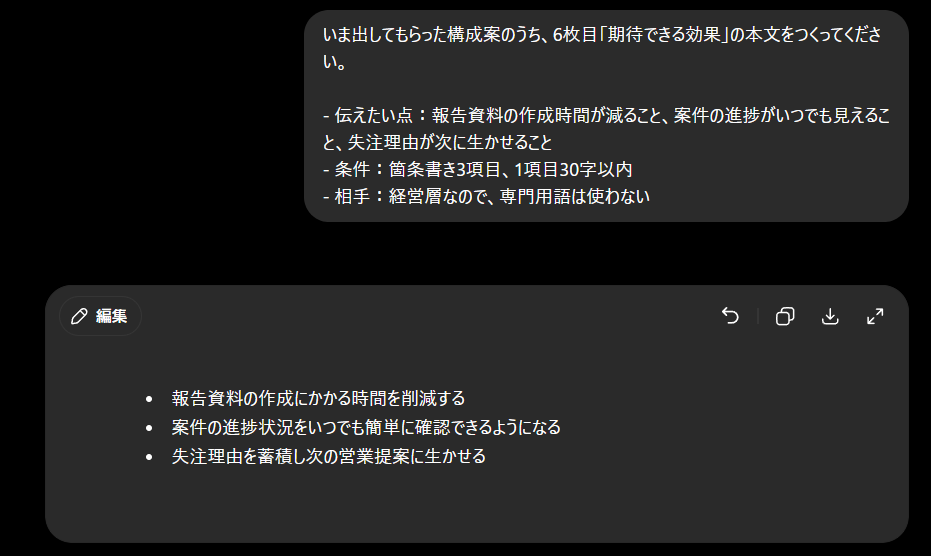
構成が固まったら、スライド単位で原稿を頼みます。まとめて依頼せず1枚ずつ区切って指示するのが、1枚に情報を詰め込みすぎないコツです。
箇条書きの数や1文の長さも指定できます。「各スライド3項目まで」「1項目30字以内」のように条件を添えれば、スライドに載せやすい分量でそろううえ、直したい箇所だけをやり直せる点も利点です。
図表と画像を用意する
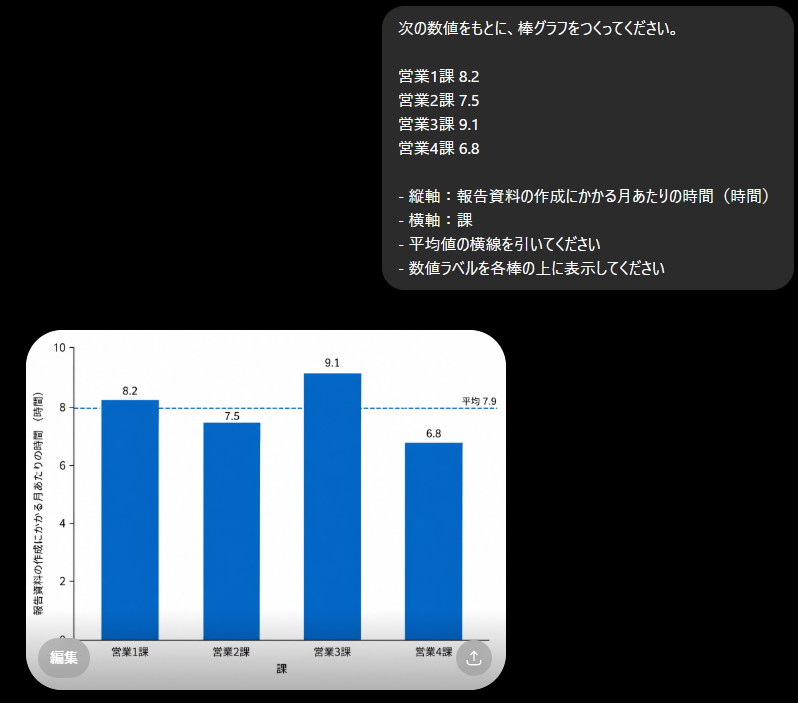
数値を使うスライドは、データを読み込ませればグラフの下書きまで頼めます。円グラフと棒グラフのどちらが伝わりやすいか、見せ方そのものを相談することも可能です。
図解やイメージ画像が必要な場合は、内容を説明して生成を依頼します。色みや構図は後から調整する前提で、まずはたたき台を用意しておくと、完成形の議論に早く入れて効率的です。
ただし、グラフの数値が元のデータと食い違う場合もあります。出てきたグラフが元データと合っているかどうかは、自分の目で確かめておきましょう。
スライドソフトで仕上げる
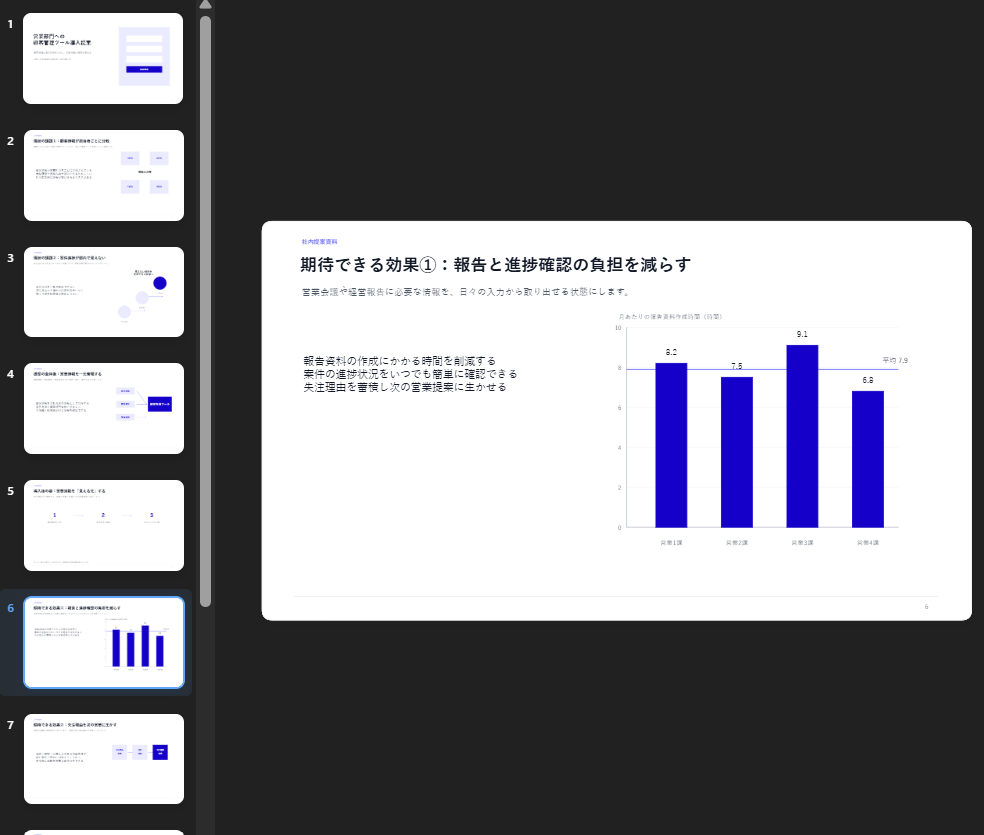
下書きがそろったら、PowerPointやGoogleスライドに移します。「タイトル→本文→図表」の順に貼り付け、テンプレートで配色やフォントをそろえるのが基本の流れです。
配色やフォントを毎回そろえ直す作業には、意外と時間がかかります。会社のテンプレートを1つ決めておけば、貼り付けるだけで体裁が整い、仕上げにかける時間も短く済むはずです。
PowerPointの中で下書きを頼めるアドインを使えば、貼り付けの手間そのものを減らせます。どの方法を選んでも、体裁の最終調整と事実確認は人が担うのが安全です。
出典:ChatGPT for PowerPoint(OpenAIヘルプ)(2026年)
指示の書き方で出力の質を上げる
資料作成でChatGPTを使うとき、出力の質を左右するのは指示(プロンプト)の書き方です。同じテーマを渡しても、条件を具体的に伝えるほど手直しの少ない案が返ってきます。
指示があいまいだと、返ってくる案は当たり障りのない内容にとどまりがちです。逆に、想定する相手や盛り込みたい項目まで条件をそろえて渡せば、自社の場面に合った案が得られます。
指示に必ず入れる5つの要素
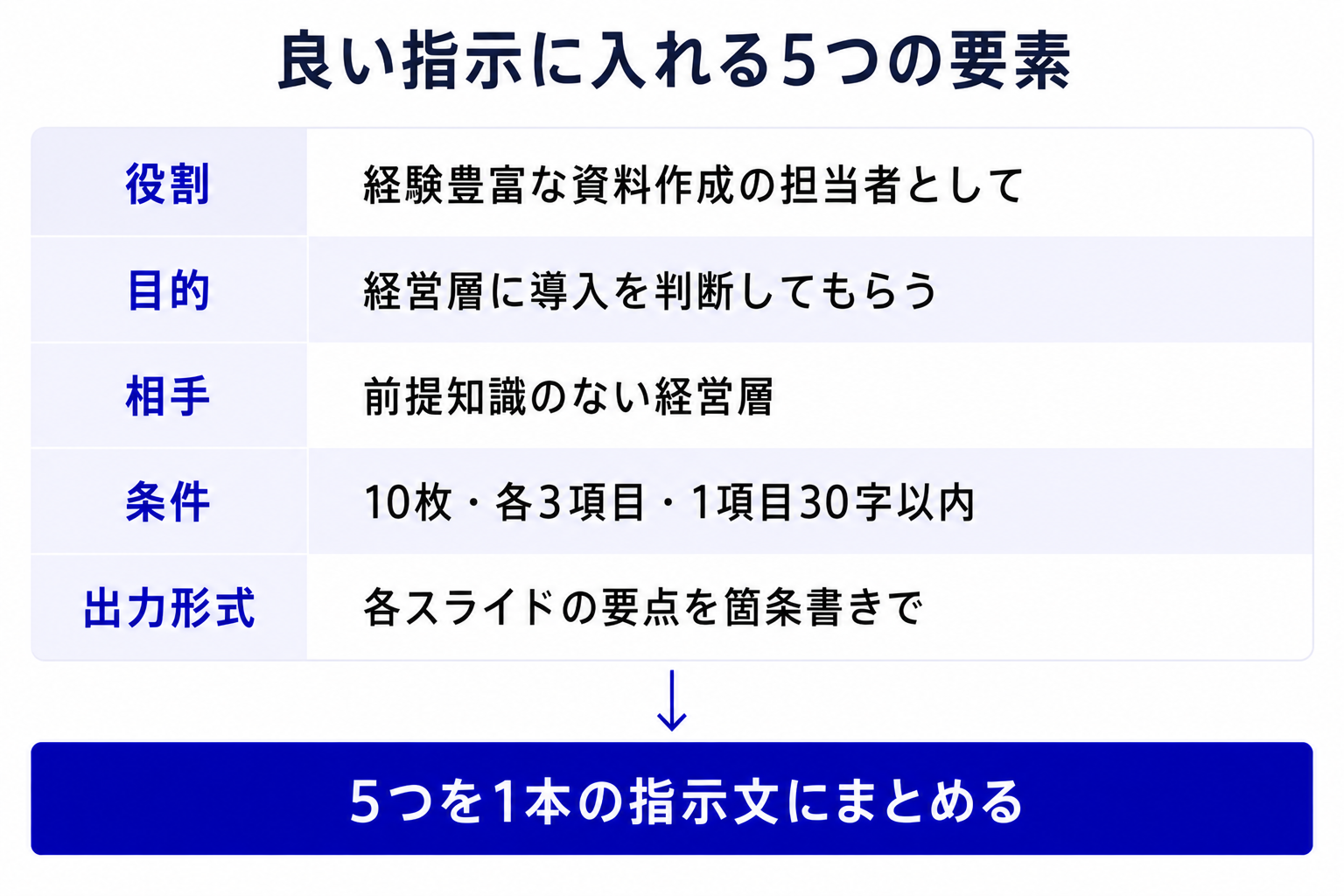
指示に入れておきたいのは、次の5つの要素です。
- 役割:「経験豊富な資料作成の担当者として」など立場を与える
- 目的:何のための資料で、相手にどう動いてほしいか
- 相手:想定する読み手と、その前提知識
- 条件:枚数・文字数・トーン・盛り込む項目
- 出力形式:構成案か、原稿か、箇条書きかといった形
この5つを埋めるだけで、あいまいな依頼は具体的な依頼へと変わります。慣れないうちは、要素ごとに1行ずつ書き出してから1本の指示にまとめると、抜けを防げるでしょう。
構成案を頼むときの書き方
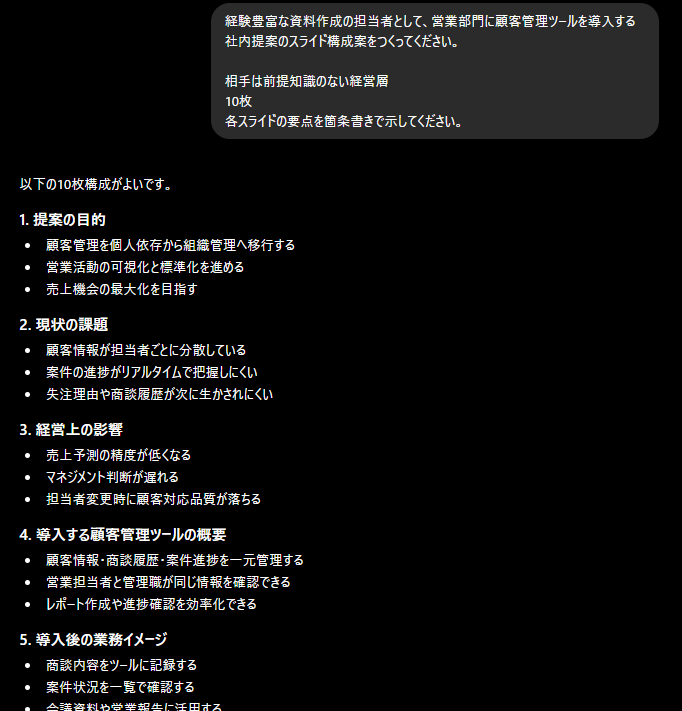
構成案を頼むときは、目的と相手、枚数をまとめて渡します。たとえば、次のような形です。
「新サービスの社内提案に使う構成案をつくってください。相手は経営層、スライドは10枚、導入・課題・解決策・費用・導入効果・次の一手の流れで、各スライドの要点を箇条書きで示してください。」
条件を具体で書けば、流れの整った案が返り、そのまま原稿づくりへ進めます。返ってきた案がずれていた場合も、足りない条件を書き足して依頼し直せば十分です。
原稿を頼むときの指示例
原稿は、構成案のスライドを1枚ずつ渡して依頼しましょう。見出しと伝えたい要点を示せば、そのままスライドに載せやすい分量の文章が返ってきます。
「次のスライドの本文をつくってください。見出しは『導入の効果』、伝えたい点は作業時間の短縮と品質のばらつき低減、箇条書き3項目・1項目30字以内でお願いします。」
分量や語調を指定するほど、貼り付けた後の直しは少なく済みます。発表用の話し言葉が欲しいときは「3分で話せる分量で」と添えれば、そのまま読める原稿に整えてくれるでしょう。
図表を頼むときのコツ
グラフや表を頼むときは、元になる数値と見せ方をあわせて渡します。数字を貼り付けたうえで、地域別なのか時系列なのか、どの切り口で見せたいかを添えましょう。
「次の売上データを、地域別の構成比が分かる円グラフにしてください。凡例は右側、数値はパーセント表示、上位3地域だけ色を強調してください。」
狙いの形が返らないときは、グラフの種類や強調したい点を言い直すと近づきます。ただし数値そのものは信用しきらず、最後に元データと突き合わせて確かめておきましょう。
うまくいかないときの直し方
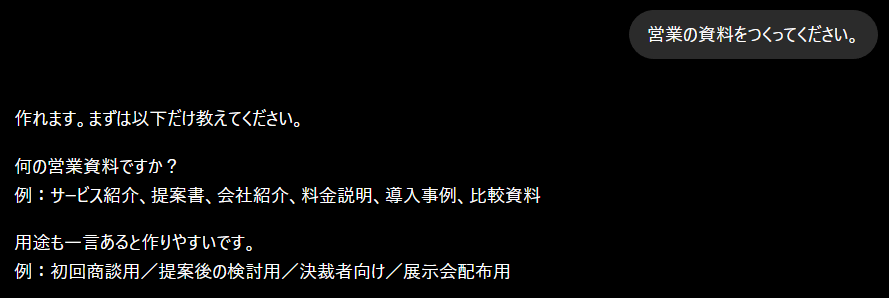
思った出力が返らないときは、指示を分けましょう。一度に全部を頼まず、構成案・原稿・図表と段階を区切って進めれば、どこで意図がずれたのかも特定できます。
それでもずれる場合は、具体例を添えるのが有効です。「もっと簡潔に」ではなく「1項目30字以内で」のように数や形で指定すると狙いに近づき、悪い例と良い例を1つずつ見せる方法も方向を伝えるのに役立ちます。
よくあるつまずきは、一度に多くを詰め込みすぎることです。目的も相手も条件も一度に渡してしまうと、どれを優先した出力なのかが曖昧になり、直しどころも見えなくなります。
法人で使うときに押さえる注意点
ここまでの手順は、個人で試すぶんにはそのまま使えます。ただし業務で扱う資料には社外秘や個人情報が混じることがあり、法人で使う場合は入力する情報とプランの選び方に注意が必要です。
入力してよい情報とそうでない情報
生成AIに何を入力してよいかは、使っているプランで変わります。ChatGPTの法人向け(Business・Enterprise)は、入力や出力を既定で学習に使いません。
出典:Enterprise privacy(OpenAI)(2026年)
一方、個人向け(Free・Plusなど)では、設定で学習利用をオフにする操作をしないかぎり、会話が改善に使われる場合があります。
出典:How your data is used to improve model performance(OpenAIヘルプ)(2026年)
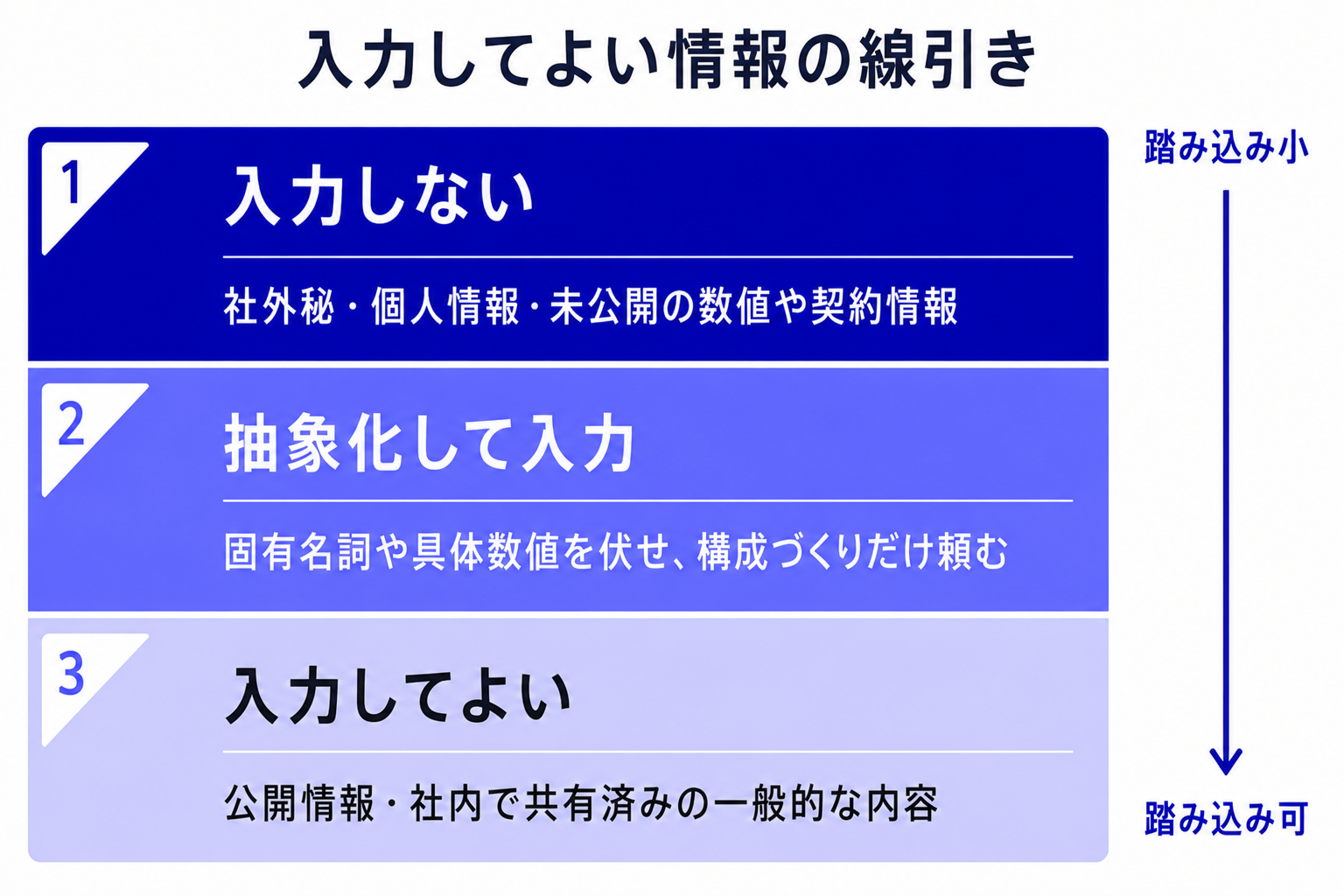
判断に迷うときは、次の線引きを目安にすると良いでしょう。
- 入力しない:社外秘、個人情報、未公開の数値や契約情報
- 抽象化して入力:固有名詞や具体数値を伏せ、構成づくりだけ頼む
- 入力してよい:公開情報や、社内で共有済みの一般的な内容
社内資料の構成づくりだけを頼み、具体的な数値は最後に自分で差し込む。この使い方であれば、リスクを抑えながら時短の効果を得られます。
注意したいのは、会社が契約していない個人アカウントを業務で使う場合です。管理の外で機密情報が入力される恐れがあるため、法人としてどの環境を使うかを早い段階で決めておきましょう。
出力は必ず確認する
ChatGPTの出力は、もっともらしく見えても誤りが混じります。OpenAI自身も、主張や数値、引用については共有前に確認するよう促しています。
出典:ChatGPT for PowerPoint(OpenAIヘルプ)(2026年)
特に気をつけたいのは、次の3点です。
- 数値と固有名詞:出典にあたって裏を取る
- 最新の事実:古い情報が混じっていないか確かめる
- 引用や出典:実在するか、内容が合っているかを見る
実在しない統計や、社名を取り違えた説明が紛れ込むこともあります。資料は社外に出る前提で、事実確認の一手間を省かない運用にしておくのが安全です。
確認の手間は、慣れるほど短くなります。気になった数値と固有名詞だけでも元資料に当たる習慣にすれば、負担を抑えながら精度を保てるでしょう。
デザインまでは仕上がらない
ChatGPTは文章づくりに強い一方、レイアウトやデザインの完成度は人の手に頼る部分が大きいのが実情です。エージェントモードのスライド生成についても、体裁がまだ粗いことがあるとOpenAIが説明しています。
出典:Introducing ChatGPT agent(OpenAI)(2025年7月)
見栄えを重視する提案資料ほど、テンプレートの適用や図版の配置は人が仕上げる前提で進めましょう。文章と構成をAIで固め、装飾やレイアウトはテンプレートや担当者に任せる分担が現実的です。
どのプランで使うか
資料作成の範囲は、使うプランでも変わります。無料でも素案は頼めますが、ファイル出力や高度な機能は有料プランが中心です。
法人利用では、データを学習に使わない設定が既定のBusinessやEnterpriseが候補に挙がります。
出典:ChatGPT Pricing(OpenAI)(2026年)
料金やモデルは改定が頻繁なため、契約前に各社公式の最新情報を確認してください。
機密情報を含む資料をChatGPTで作りたい場合、個人向けのままでは入力できる情報が限られます。社外秘や個人情報を扱う前提で、資料作成まで安全に任せたいのであれば、法人向けに設計された生成AIも選択肢の一つです。
当社が提供するエクサベース AIは、データを国内のサーバーで処理し、入力データをAIの学習に使わない設計です。プレゼン資料の作成や調査レポートづくりを担うエージェント機能もそなえ、機密情報を扱う業務でも使いやすい形にしています。
出典:エージェントコレクションの提供開始(エクサウィザーズ)(2025年10月)

個人の資料作成から全社で使える状態へ広げる
個人で資料作成を効率化できたら、次は同じやり方を部署や全社へ広げる段階です。ここでつまずくと、速くなるのは試した本人だけで、部署全体の作成時間は変わりません。
全社に広げるために必要なのは、個人が見つけた指示文をテンプレートとして配ることと、安全に使うためのルールや管理の仕組みです。ここからは、その2つを順に整理します。
個人利用のままだと起きること
個人の工夫は、放っておいても他のメンバーには広まりません。せっかく効果的な指示文にたどり着いても、それは本人の手元に残るだけで、隣の席の人はまた同じ試行錯誤を最初から繰り返すことになります。
よくあるのが、異動や退職で指示文が引き継がれない状況です。手元の工夫が共有されないまま担当者が代われば、後任は一から作り直さざるを得ません。
利用が定着せず、導入したのに使われないまま終わる例も出てきます。この状態を放置すれば、費用をかけたわりに効果が見えないという評価につながりかねません。
資料作成の型をつくって共有する
広げるときのポイントは、個人のノウハウを組織の「型」に変えることです。よく使う構成やうまくいった指示を定型化し、誰でも呼び出せる形で共有しておけば、資料の品質のばらつきが減ります。
型の作り方はむずかしくありません。よく使う依頼文を1つのファイルにまとめ、目的別に見出しをつけて共有するだけでも、十分な出発点になります。
社内で評価が高かった指示をテンプレートに登録し、全員が同じ出発点から資料を作れるようにしておく。この形にしておけば属人化を防げますし、使った人の感想を集めて改良していけば、精度も少しずつ上がっていくでしょう。
安全に広げるための土台を整える
全社に広げるほど、安全に使うための仕組みが欠かせません。次の4点を整えておけば、現場も入力してよい情報を迷わずに判断でき、安心して使えるでしょう。
- 入力ルール:入れてよい情報とそうでない情報の基準をそろえる
- 権限管理:誰がどの機能を使えるかを分ける
- 利用ログ:いつ誰が使ったかを記録し、不正利用を防ぐ
- 社内データの参照:規程や過去資料を参照させ、自社に沿った出力にする
これらは個人の工夫では担いきれない部分で、組織としての仕組みが求められます。とくに社内の規程や過去資料を参照させる使い方は、資料の下調べを大きく省けるため、効果を実感しやすい方法です。
最初から4点すべてをそろえる必要はありません。まずは入力ルールだけ決めて配り、利用が広がってきた段階で権限やログを足していく順序でも間に合います。
小さく試して広げる
広げ方は、一気に全社ではなく、小さく試してから進めるのが確実です。まず一つの業務で効果を確かめ、うまくいった型を共有し、対象の業務や部署を少しずつ増やしていきます。
「試す→型にする→広げる」の順に進め、各段階で効果を測っておきましょう。作成にかかった時間ややり直しの回数を控えておけば、次の部署へ広げる相談を進める材料になります。
なお、ここで挙げた効果は、うまく使えている事例をもとにした話です。生成AIは導入しただけでは定着しにくく、使われ続ける工夫があってはじめて、資料作成の時短が組織の成果につながります。
汎用AIツールで足りない部分を埋める:エクサベース AIという選択肢
ここまで見てきたように、ChatGPTを使えば資料作成の多くを効率化できます。一方で、機密情報の扱いや全社での定着まで見据えると、法人向けに設計された環境のほうが向く場面もあるでしょう。
※2026年7月時点
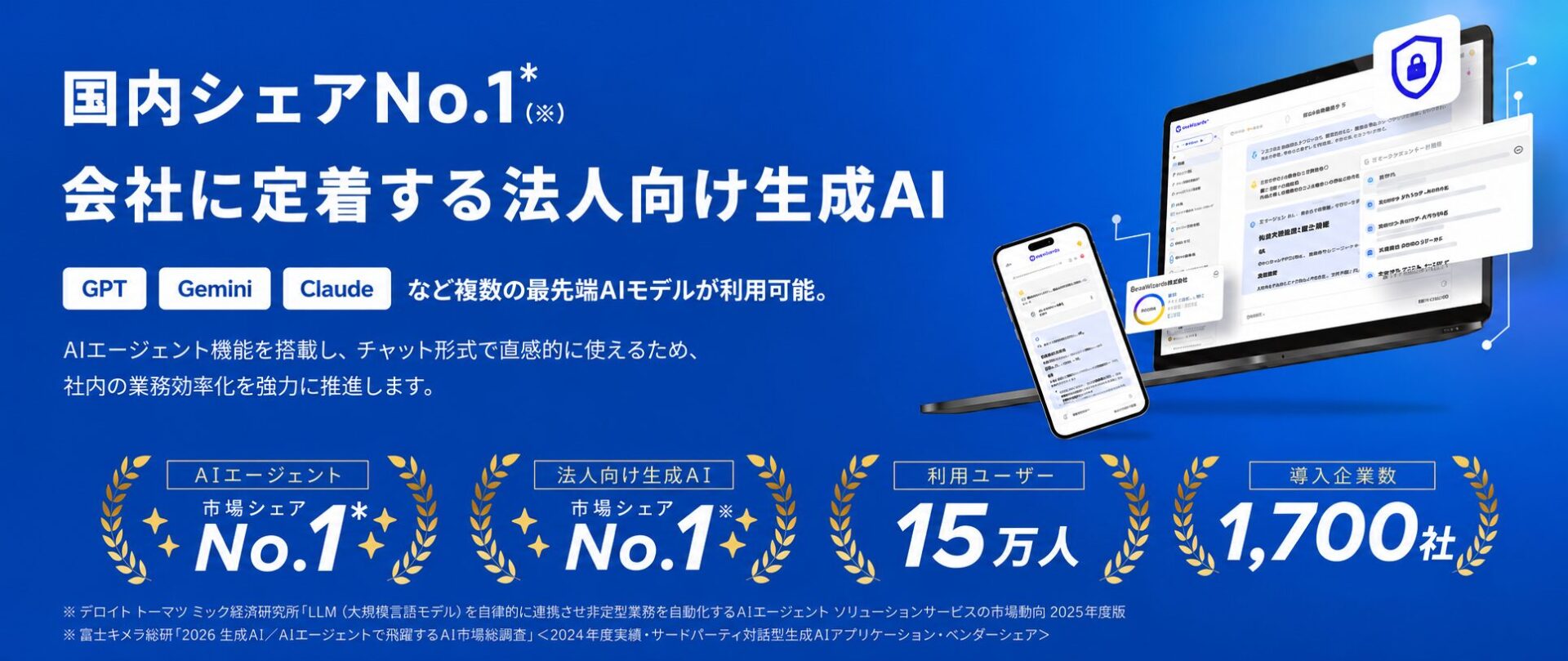
当社のエクサベース AIは、法人利用を前提に開発され、資料作成で押さえたい観点をそなえた法人向け生成AIサービスです。2026年7月時点で1,700社に導入され、富士キメラ総研が発刊した「2026 生成AI/AIエージェントで飛躍するAI市場総調査」で、サードパーティ対話型生成AIアプリケーション・ベンダーシェア1位を得ています。
出典:「スライド作成(PowerPoint)ツール」の提供開始(エクサウィザーズ)(2026年7月)
記事で挙げた観点ごとに、汎用ツールで起きやすい課題とエクサベース AIでできることの対応は、次のとおりです。
| 押さえたい観点 | 汎用ツールで起きやすいこと | エクサベース AIでできること |
|---|---|---|
| 機密情報の扱い | 入力してよい情報の判断が個人任せ | 国内のサーバーで処理し、学習に使わない |
| 品質のばらつき | 指示の巧拙で仕上がりが左右される | 150以上の指示テンプレートで水準をそろえる |
| 資料づくりの自動化 | 調査と作成を別々に進める手間 | 調査から資料作成まで担うエージェント |
| 全社での定着 | 導入後に使われず利用が伸びない | 導入から定着まで専門家が伴走支援 |
| 自社仕様の反映 | 毎回ゼロから同じ指示を書き直す | 自社の書式を組み込んだ専用エージェント |
プレゼン資料やレポートをそのまま出力する機能もそなえ、社内の書式を組み込んだ専用のエージェントも用意できます。
出典:「スライド作成(PowerPoint)ツール」の提供開始(エクサウィザーズ)(2026年7月)/カスタムエージェント機能の提供開始(エクサウィザーズ)(2026年6月)
当社がご支援したエナジーウィズ様では、国内で処理し学習に使わない安全性を決め手に導入を進め、知財部門の担当者1人あたり月120時間を超える業務時間の削減につながりました。
出典:エナジーウィズ導入事例(エクサウィザーズ)(2025年8月)

まとめ
ChatGPTが担えるのは、構成づくりから原稿、図表、ファイル出力までです。最後の体裁と事実確認を人が受け持つ前提で使えば、作成にかかる時間を大きく縮められます。
次の順で進めると、無理なく効果を広げられます。
- まず個人で試す:目的と相手、枚数を決めて構成案から頼む
- 指示を磨く:役割・目的・相手・条件・出力形式を具体で書く
- 型にして共有する:うまくいった指示をテンプレート化し全社で使う
- 安全に広げる:入力ルールと権限、ログを整えてから対象を増やす
機密情報を扱う資料や、全社での定着まで見据えるなら、法人向けに設計された環境が近道です。国内での処理と学習不使用を前提に資料作成まで任せたい場合は、エクサベース AIをご検討ください。
※ 料金やモデルの仕様、利用上限などの最新情報は変更される可能性があるため、導入検討の際は必ず各サービスの公式ウェブサイトにて最新の金額・情報をご確認ください。
※ 記載されている会社名、製品・サービス名は、各社の登録商標または商標です。