
ChatGPTは議事録作成にどこまで使える?手順・プロンプト例・AI議事録ツールとの使い分け【2026年版】



ChatGPTに会議の文字起こしを渡せば、決定事項やToDoの抽出、要約・整形を効率化できます。総務省「令和7年版 情報通信白書」でも、企業における生成AIの用途は「メールや議事録、資料作成等の補助」が47.3%と最多です。
本記事では、ChatGPTで議事録を作成する手順やプロンプト例、AI議事録ツールとの使い分け、業務利用時の注意点を解説します。すぐに使いたい方は「会議の種類別に使える議事録プロンプト例5選」からご覧ください。
プロンプトを組織で共有し、セキュリティを確保しながら活用するなら、法人向け生成AIサービス「エクサベース AI」も選択肢です。
ChatGPTで議事録はどこまで作れるか
最初に、議事録に関わる工程のどこまでをChatGPTに任せられるかを整理します。ChatGPTには録音機能「ChatGPT Record」があり、対応環境であれば録音と文字起こしまで担えます。工程ごとの対応状況と条件をまとめたのが、下の表です。
| 議事録の工程 | ChatGPTでの対応 | 条件・補足 |
|---|---|---|
| 会議の録音 | ○(条件付き) | ChatGPT Record(macOSデスクトップアプリ・1回4時間まで) |
| 音声の文字起こし | ○(条件付き) | Record対応環境なら可。非対応環境はWeb会議ツール等の文字起こしを併用 |
| 発言者の識別 | ○(条件付き) | Recordは複数話者を区別(名前で識別できない場合は「話者1」等のラベル・後から変更可)。テキスト持ち込み時は話者名を整えてから渡す |
| 発言の要約・整形 | ◎ | プロンプトで型を指定 |
| 決定事項・ToDoの抽出 | ◎ | 項目名の指定が前提 |
| 内容の確認・修正 | ×(人が担う) | 原文との照合が前提 |
| 共有・保管・管理 | × | 議事録の組織的な配布・保管の仕組みは持たないため保存先の運用でカバー |
表のとおり、発言の要約・整形と決定事項の抽出はすぐに任せられます。録音や文字起こしは利用環境の確認が前提となり、内容の確認と共有の仕組みづくりは人と運用の側に残ります。この整理が、本記事全体の前提です。
文字起こしテキストの要約と整形は今日から任せられる
発言の要約・整形と決定事項・ToDoの抽出は、文字起こしテキストさえあれば追加の環境要件なしに使えます。プロンプトの指定次第で、毎回安定した出力を得られる工程です。
利用の広がりもデータで確かめられています。総務省の令和7年版情報通信白書によると、日本企業が業務で生成AIを使う用途は「メールや議事録、資料作成等の補助」が47.3%で最多でした。何らかの業務で生成AIを利用している企業も55.2%にのぼり、議事録を含む文書業務は、国内の生成AI活用で最も選ばれている入り口だと分かります。
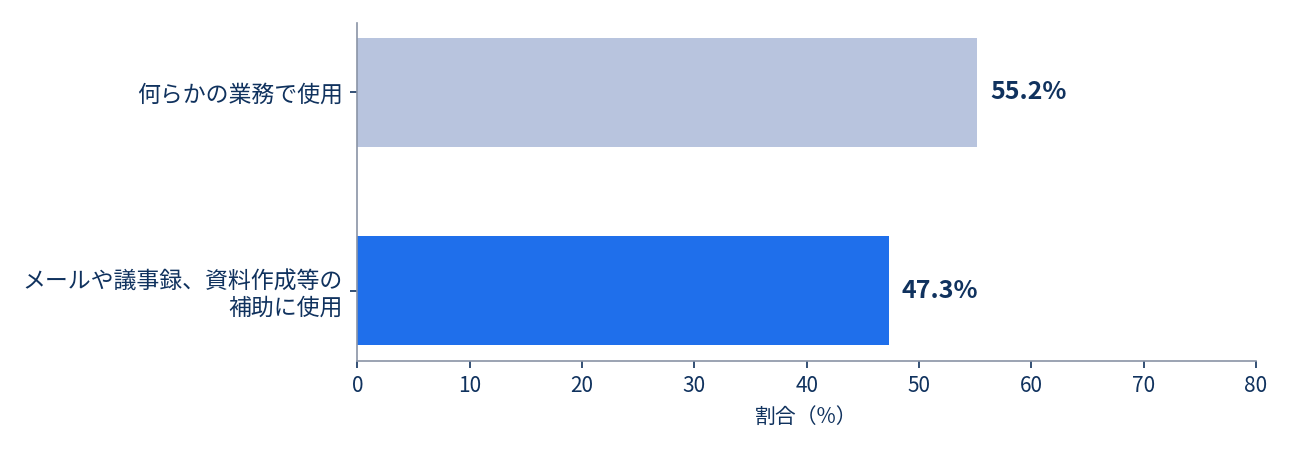
図1 日本企業における業務での生成AI利用(「業務で使用中」の回答割合)
出典:総務省「令和7年版 情報通信白書」企業におけるAI利用の現状
特別な準備の要らない要約・整形から始めることが、ChatGPT活用の近道になります。
録音からの一貫処理はChatGPT Recordの対応環境で可能になった
録音と文字起こしは、かつてChatGPTが苦手としてきた領域でした。現在は録音機能「ChatGPT Record」により、対応環境であれば録音から文字起こし、要約までをChatGPT内で完結できます。文字起こしでは複数の話者が区別され、名前で識別できない場合は「話者1」のようなラベルが付いて、後からの変更にも対応しています。
提供環境はmacOSのデスクトップアプリで、1回の録音は4時間までです。対象はPlus・Pro・Business・Enterprise・Eduの有料プランで、Enterprise・Eduでは既定で無効のため、ワークスペースの管理者による有効化が必要になります。文字起こしの精度は英語で最も高いとされ、日本語にも対応しています。自分の環境で使えるかは、次の3点で確認できます。
- macOSのデスクトップアプリを利用できるか
- 対象の有料プランを契約しているか
- Enterprise・Eduの場合、管理者が機能を有効化しているか
出典:OpenAIヘルプセンター「ChatGPT Record」
3点が揃えば、録音からの一貫処理は現実的な選択肢になります。揃わない環境では、文字起こしを別の手段で用意すれば、要約以降の工程は同じように任せられます。
作った議事録の共有と保管の仕組みは別に用意する
一方で、共有と保管には、ChatGPTの外側での手当てが必要です。ChatGPTは、作った議事録を組織で配布・保管する仕組みを持ちません。会話の共有リンクはありますが、権限やログを管理できないため、業務記録の保管場所には適さないのが実情です。
保存先と共有方法は、社内チャットや文書管理ツールの側であらかじめ決めておきます。この限界は欠点というより分担の問題で、ChatGPT単体で完結させる必要はありません。どこまでをChatGPTに任せ、どこからをツールと運用に任せるかという線引きが、ツール選びの判断軸そのものです。
ChatGPTで議事録を作る手順
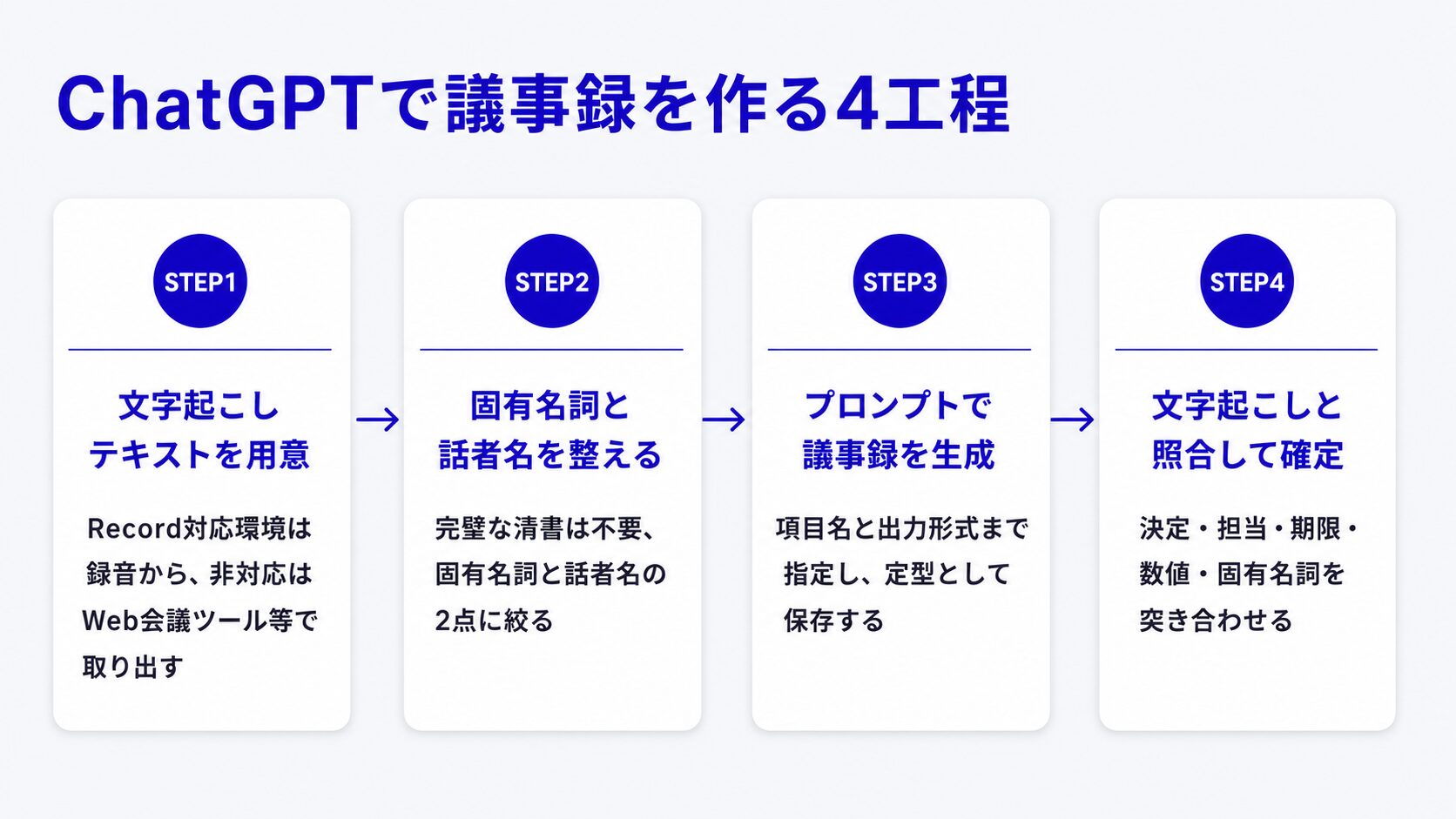
ChatGPTでの議事録作成は、次の4つの工程で進みます。
- 文字起こしテキストを用意する
- 固有名詞と話者名を整える
- プロンプトを入力して議事録を生成する
- 文字起こしと照合して確定する
1. 文字起こしテキストを用意する
はじめに用意するのは、議事録の元になる文字起こしテキストです。入り口は利用環境で分かれます。Recordの対応環境なら、会議を録音するだけで文字起こしまで進められます。対応していない環境では、Web会議ツールの文字起こし機能や録音データの変換を使ってテキストを取り出します。
どちらの経路でも、最終的な議事録の質を決めるのはこのテキストの質です。静かな環境で録音し、マイクを発言者の近くに置くことが出発点になります。
2. 固有名詞と話者名を整える
次に、文字起こしの明らかな誤りを整えます。完璧な清書は不要です。直すべきは、製品名や取引先名などの固有名詞と、話者名の2点に絞ります。
話者名がそろっていないと、要約の段階で誰の発言かを取り違え、誤った担当者がToDoに記載されるおそれがあります。要約に支障のない水準まで整えば、次の工程へ進んで構いません。
3. プロンプトを入力して議事録を生成する
整えたテキストをChatGPTに渡し、プロンプトで議事録を生成します。「要約して」とだけ頼むと、会議のたびに粒度も体裁も変わってしまうためです。残したい項目名と出力形式まで指定することが、安定した出力の条件になります。
項目と形式を固定したプロンプトを定型として保存しておけば、以降は文字起こしを貼り付けるだけで、毎回同じ構成の議事録が得られます。
4. 文字起こしと照合して確定する
最後に、生成された議事録を文字起こしの原文と照合します。生成AIは、事実と異なる内容をもっともらしく出力することがあり、この現象は「ハルシネーション」と呼ばれます。
照合は、決定事項、担当者、期限、数値、固有名詞に絞れば、実害につながる誤りの大半を拾えます。曖昧な箇所は「要確認」として残し、確認を経たものだけを正式な記録として決めた場所へ共有してください。
議事録プロンプトの4つの基本要素
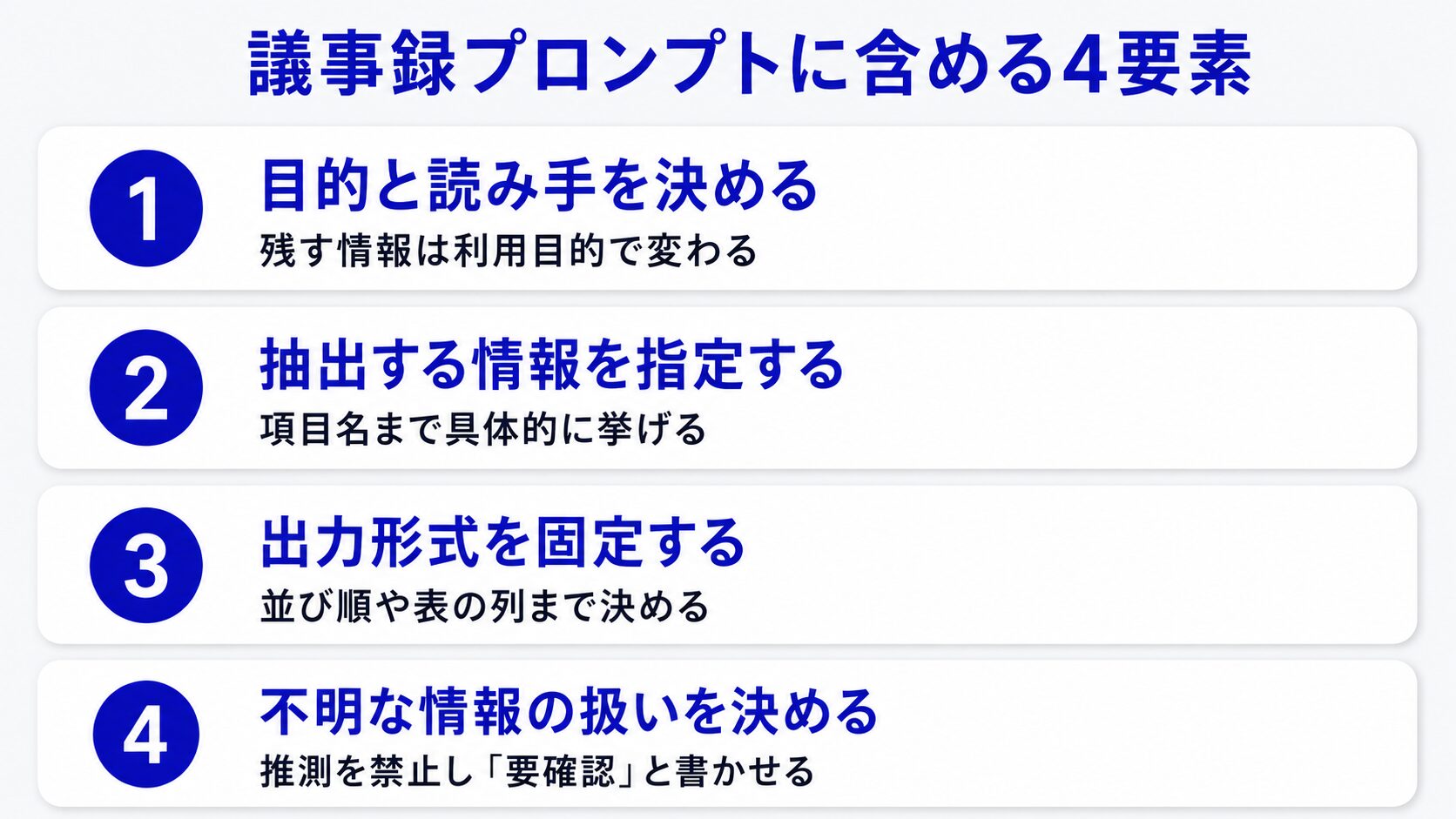
プロンプトに含める内容は、次の4つに整理できます。この4要素は、本記事で紹介するすべてのプロンプト例の骨格になっています。
- 議事録の目的と読み手を決める
- 抽出する情報を項目名まで指定する
- 出力形式を固定する
- 不明な情報の扱いを決める
議事録の目的と読み手を決める
1つ目は、議事録の目的と読み手の明記です。欠席者への共有か、決裁の記録かで、残すべき情報は同じではありません。「営業部の欠席者が5分で把握できるように」と一文添えるだけで、生成AIが情報を取捨選択する基準が定まります。
抽出する情報を項目名まで指定する
2つ目は、残す情報の項目名までの指定です。項目を生成AIに委ねると、会議によって記載内容が変わり、必要な情報が抜け落ちる場合があります。概要・決定事項・未決事項・ToDo(担当者・期限)・次回議題が基本の項目です。意見と決定を混同しないように、「決定事項は合意または承認された内容のみ」という判定基準もあわせて指定します。
出力形式を固定する
3つ目は、出力形式の固定です。形式を指定しないと体裁が毎回変わり、過去の議事録と比較しにくくなります。見出しの並び順まで指定し、ToDoを表形式に固定しておけば、タスク管理表への転記もそのまま済みます。
不明な情報の扱いを決める
4つ目は、文字起こしにない情報の扱いです。生成AIは文脈に合う内容を補って文章を作ることがあるため、「推測せず、不明な場合は要確認と記載する」と指定します。推測の禁止は、ハルシネーション対策としてプロンプト側でできる最も効果的な指定です。
会議の種類別に使える議事録プロンプト例5選
ここからは、会議の種類別にそのまま使えるプロンプト例を5本紹介します。いずれも4つの基本要素を織り込んだ完成形で、文字起こしを貼り付ければすぐに使えます。どの会議にどれが向くかを先に整理します。
| プロンプト | 向く場面 | 特徴 |
|---|---|---|
| 汎用 | 会議の種類を問わず最初の1本に | 基本項目と推測禁止のフルセット |
| 定例会議向け | 週次・月次の定例 | 前回ToDoの進捗を対比して変化だけ残す |
| 顧客商談向け | 社外との商談・打ち合わせ | 先方発言の区別とネクストアクション |
| プロジェクト会議向け | 進捗・課題管理の会議 | 課題・リスク・依存関係を表で抽出 |
| 1on1向け | 上司と部下の面談 | 合意事項とフォローに絞り私的話題を除外 |
汎用の議事録作成プロンプト
最初の1本は、どの会議にも使える汎用版です。冒頭で目的を渡し、項目・形式・ルールまで指定しています。
プロンプト例|汎用
あなたは議事録作成の担当者です。次の文字起こしから議事録を作成してください。
#目的
会議に出ていない関係者への共有
#出力項目
- 1. 会議の概要(日時・参加者・議題を3行以内)
- 2. 決定事項(会議内で合意または承認された内容のみを記載)
- 3. 主な論点と結論
- 4. ToDo(表形式:内容/担当者/期限)
- 5. 保留事項・次回議題
#出力形式
上記の項目名を、この並び順のまま見出しにして出力してください。
#ルール
文字起こしに記載されていない情報は推測せず、不明な場合は「要確認」と記載してください。
【文字起こし】
(ここに貼り付け)
各指定は、4つの基本要素にそのまま対応させました。冒頭の目的が情報の取捨基準を与え、番号付きの出力項目が抽出の指定、並び順とToDoの表形式が形式の固定、末尾のルールが不明情報の扱いです。生成される議事録は、おおむね次のような骨格になります。
出力イメージ(骨格)
■会議の概要2026年7月◯日/営業定例/参加者:〜
■決定事項・新プランの提案資料を今週中に改訂する
■主な論点と結論・価格改定の時期:結論は持ち越し
■ToDo内容:提案資料の改訂/担当者:田中/期限:7月24日
■保留事項・次回議題・価格改定の適用範囲(要確認)
項目を増減したい場合は、出力項目の番号リストを書き換えるだけで調整できます。
定例会議向けの議事録作成プロンプト
定例会議で残すべきは「前回からの変化」です。前回の議事録を一緒に貼り付け、ToDoの進捗を対比させます。
プロンプト例|定例会議向け
あなたは定例会議の議事録担当者です。次の前回議事録と今回の文字起こしから、今回の議事録を作成してください。
#出力項目
- 1. 前回ToDoの進捗(完了・継続・新規に分類。表形式:内容/状態/担当者/期限)
- 2. 今回の決定事項
- 3. 新しく発生したToDo(表形式:内容/担当者/期限)
- 4. 前回から変わった論点・状況
- 5. 次回議題
#ルール
– 前回と変わっていない事項は「変更なし」とだけ記載してください
-文字起こしに記載されていない情報は推測せず、不明な場合は「要確認」と記載してください
【前回の議事録】
(ここに貼り付け)
【今回の文字起こし】
(ここに貼り付け)
前回ToDoの分類(項目指定の応用)と「変更なしは1行」のルールにより、毎回同じ内容が繰り返される冗長な議事録を避けられます。読み手は、変化した箇所だけを確認すれば済みます。
顧客との商談向けの議事録作成プロンプト
商談の記録では、誰の発言かの区別が最も重要です。自社と先方を混同しない指定と、社内共有用のサマリーを組み込みます。
プロンプト例|顧客商談向け
あなたは営業担当の商談記録の作成者です。次の商談の文字起こしから、社内共有用の議事録を作成してください。
#出力項目
- 1. 商談サマリー(3行以内)
- 2. 先方の発言の要点(要望・懸念・質問に分類。できるだけ発言の言い回しを保ってください)
- 3. 自社からの提案・回答の要点
- 4. 確認事項・宿題(自社分と先方分に分けて。表形式:内容/担当/期限)
- 5. ネクストアクションと次回予定
#ルール
– 自社と先方の発言を混同しないでください- 金額・数量・日付は文字起こしのとおりに記載し、不明な場合は「要確認」と記載してください
【文字起こし】
(ここに貼り付け)
先方の発言だけは要約しすぎず、言い回しを保たせている点に特徴があります。温度感や懸念のニュアンスは、要約の過程で最も失われやすい情報だからです。金額・日付を原文どおりに固定するルールは、商談で実害の大きい転記ミスを防ぎます。
プロジェクト会議向けの議事録作成プロンプト
プロジェクト会議の議事録は、課題管理表への転記を前提に設計するのが要点です。課題とリスクの区別から依存関係まで、指定の範囲を管理項目に合わせて広げています。
プロンプト例|プロジェクト会議向け
あなたはプロジェクト会議の議事録担当者です。次の文字起こしから、課題管理に使える議事録を作成してください。
#出力項目
- 1. 進捗の要約(予定に対する遅れ・前倒しが分かるように)
- 2. 決定事項(決定の背景・理由を1行添えてください)
- 3. 課題・リスク(表形式:内容/影響/対応方針/担当者/期限)
- 4. 他チーム・外部への依頼や依存関係
- 5. 次回までのアクション
#ルール
– 課題とリスクを区別してください(すでに発生している=課題、まだ発生していない=リスク)
– 文字起こしに記載されていない情報は推測せず、不明な場合は「要確認」と記載してください
【文字起こし】
(ここに貼り付け)
決定事項に背景を1行添えさせる指定は、後から経緯を振り返る際の助けになります。課題・リスクの表は、列名を自社の課題管理表と揃えておくと転記の手間をさらに抑えられます。
1on1向けの議事録作成プロンプト
1on1の記録は、残す情報を絞ることが設計の中心になります。合意とフォローに限定し、業務に関係しない話題を除外する指定を組み込みます。
プロンプト例|1on1向け
あなたは1on1の記録担当者です。次の文字起こしから、本人と上司だけが確認する記録を作成してください。
#出力項目
- 1. 合意した事項
- 2. フォローが必要な事項(内容と期限)
- 3. 次回までのアクション(本人・上司それぞれ)
#ルール
– 業務に直接関係しない個人的な話題は記録しないでください
– 文字起こしに記載されていない情報は推測せず、不明な場合は「要確認」と記載してください
【文字起こし】
(ここに貼り付け)
除外指定は、記録してよい範囲をプロンプトの型に組み込む例です。あわせて、1on1は録音への本人の同意がとりわけ重い場面のため、記録すること自体を事前に合意しておくことが前提になります。同意の運用は注意点の章で扱います。
ChatGPTとAI議事録ツールの使い分け
プロンプトを整えても、会議の量や環境によってはChatGPT単体では運用に乗りません。専用のAI議事録ツールとの違いを整理します。
| 観点 | ChatGPT | AI議事録ツール |
|---|---|---|
| 文字起こし | Record対応環境で可(macOS・有料プラン) | 標準搭載。環境を問わず利用しやすい |
| 話者分離 | Recordの話者ラベルで区別 | 話者分離・辞書登録など会議特化の機能 |
| 要約の自由度 | プロンプトで柔軟に指定 | 議事録テンプレート中心 |
| 共有・保管・管理 | 持たない(運用でカバー) | 共有・検索・保管まで一元管理 |
| 向くケース | 会議数が少なく型を柔軟に変えたい | 会議数が多く記録から共有まで自動化したい |
文字起こし済みテキストの要約が中心ならChatGPTで対応できる
会議の数が限られ、文字起こしを用意できるなら、ChatGPTで十分に実用になります。プロンプトを自由に設計できるため、この記事で示したように会議の種類ごとの型を作り込めることが強みです。
すでにChatGPTの有料プランを利用している場合は、追加のツールを増やさずに始められる点も判断材料になります。
録音から共有まで一元管理するならAI議事録ツールが向く
会議の数が多い、対面会議で高精度な話者分離が必要、記録の保管と検索まで自動化したいという場合は、専用のAI議事録ツールが向いています。録音から文字起こし、要約、共有までが一つの流れで処理され、議事録の保管場所も自然に定まる仕組みです。
ChatGPTで型の効果を確かめてから、会議数の増加にあわせて専用ツールへ移る順序でも遅くはありません。
議事録の品質を全社でそろえるなら
個人の工夫を組織の仕組みに変えたい場合は、法人向け生成AIサービスが候補になります。「エクサベース AI」は、この記事で示したような議事録プロンプトをテンプレートとして全社に配布でき、入力データを学習に使わせない設定と権限管理を備えています。部門ごとにばらばらだった記録の型を一つに揃えられます。
出典:エクサウィザーズ「エクサベース AI」サービスサイト(2026年7月時点)
ChatGPTで議事録を作る際の注意点
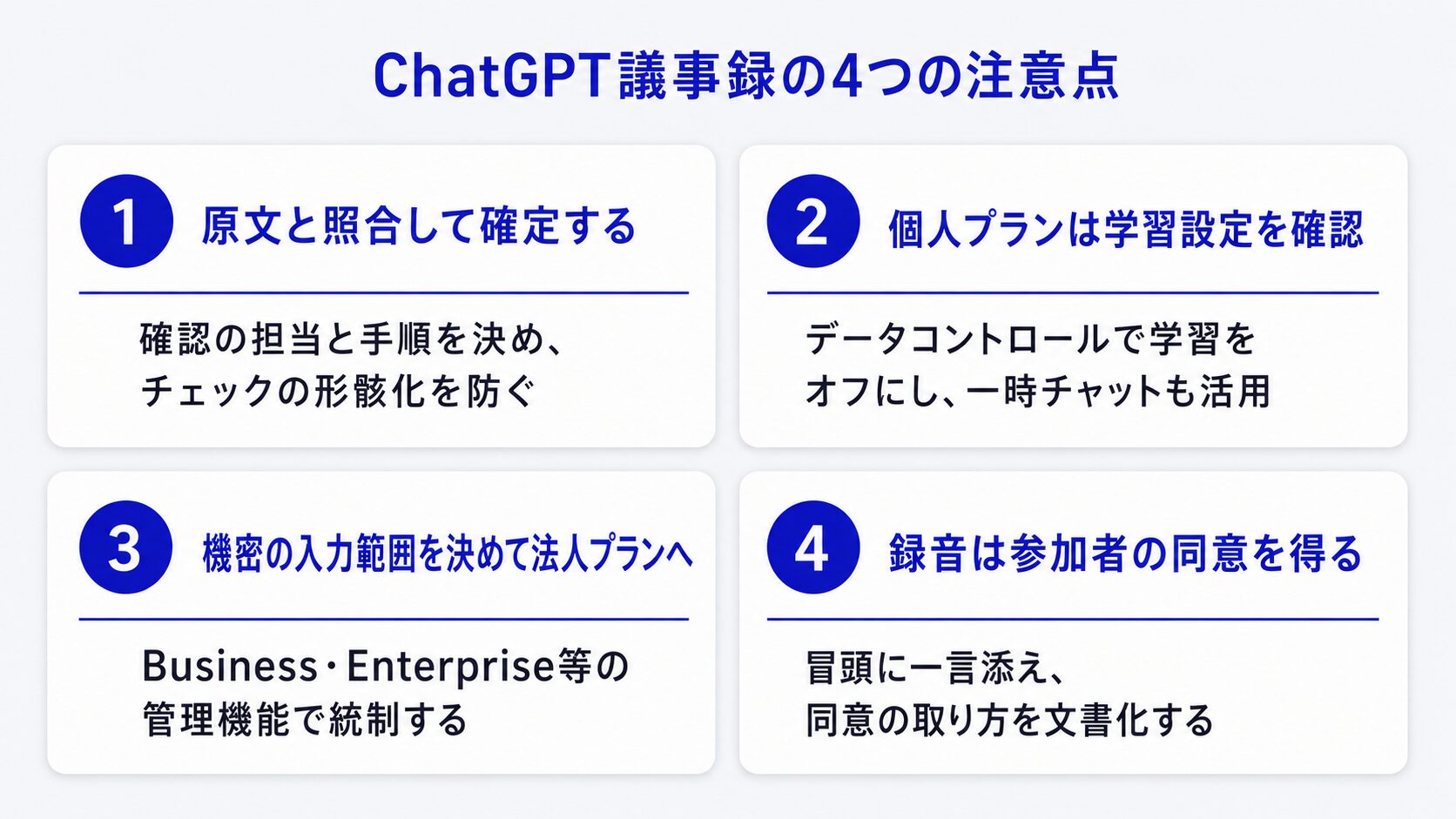
ChatGPTと専用ツールのどちらを選ぶ場合も、業務で使う前に確認しておくべき設定と運用があります。対応環境の確認には、機能の対応だけでなく、プランごとの設定の確認まで含まれます。ChatGPTの公式仕様に沿って、次の4点を押さえてください。
- 生成した議事録は原文と照合して確定する
- 個人プランは学習利用の設定を確認してから使う
- 機密情報の入力範囲を決めて法人プランの管理機能を使う
- 録音は参加者の同意を得てから行う
生成した議事録は原文と照合して確定する
手順の最終工程で述べた照合を、運用として固定します。確認の担当者と手順をあらかじめ決めておくと、チェックが形骸化しません。
誤りをゼロにする発想ではなく、誤りが共有前に止まる工程を残す発想が現実的です。
個人プランは学習利用の設定を確認してから使う
OpenAIの公式ポリシーでは、個人向けサービスの利用内容は、オプトアウト(学習利用を拒否する設定)を選択しない限りモデルの学習に使われることがあると明記されています。会議の内容を扱う以上、業務利用の前に設定の確認が欠かせません。
設定のデータコントロールからモデル改善への利用をオフにでき、この設定は使用デバイスを問わずアカウント全体に適用されます。履歴に残したくない一度きりの利用には一時チャットも使えます。一時チャットは学習に使われず、30日後にシステムから削除される決まりになっています。
出典:OpenAI「モデルのパフォーマンスを向上させるためのデータの使用方法」/OpenAIヘルプセンター「データコントロールに関するFAQ」
機密情報の入力範囲を決めて法人プランの管理機能を使う
会議で扱う内容には、経営情報や個人情報といった機密が含まれます。どのデータをどの範囲で入力してよいかを、組織のルールとして決めることが先決です。
そのうえで、Business(旧Team)・Enterprise・Eduの各プランでは追加のデータコントロールを利用できます。個人プランの業務転用では管理者が利用状況を把握できないため、組織で使うなら管理機能を備えた法人プラン、または法人向けの生成AIサービスを選ぶことがリスク管理の基本になります。
出典:OpenAIヘルプセンター「データコントロールに関するFAQ」
録音は参加者の同意を得てから行う
Recordや録音ツールを使う場合は、参加者の同意が前提です。社内会議では利用ルールとして周知し、社外との商談では相手の同意を事前に得てください。会議の冒頭に「記録のために録音します」と一言添えるだけでも受け止めは変わります。
無断での録音は、信頼関係を損なうだけでなくトラブルの原因になるおそれがあります。同意の取り方は文書化し、担当者を迷わせないようにしておきます。
議事録作成の品質をそろえて全社展開する「エクサベース AI」
エクサウィザーズグループが提供する「エクサベース AI」は、導入企業1,700社・15万IDで利用されている法人向け生成AIサービスです(2026年7月時点)。個人のChatGPT活用で確かめた議事録の型を、次の2つの面から組織の標準へ広げられます。
・プロンプトを組織で共有して出力品質のばらつきを抑える
・音声ファイル対応と管理機能で録音から議事録までを一つの環境で完結できる
プロンプトを組織で共有して出力品質のばらつきを抑える
議事録プロンプトをテンプレートとして全社に配布でき、誰が使っても同じ構成の議事録に仕上がる状態を作れます。2026年6月には、自社の業務フォーマットを組み込んだ専用AIエージェントを誰でも作成できる「カスタムエージェント機能」の提供も始まりました。
出典:エクサウィザーズ「エクサベース AI、新機能『カスタムエージェント』を提供開始」(2026年)
シリーズの自治体版「エクサベース AI for 自治体」では、東京都港区が2025年5月から全庁での活用を開始しています。業務に最適化した10種類以上の独自プロンプトテンプレートとRAGを導入し、活用例には会議議事録の要点整理が含まれます。職員アンケートでは8割以上が継続利用を希望しており、プロンプトの型を組織で共有する運用が現場に定着しつつある事例です。
出典:エクサウィザーズ「東京都港区が『エクサベース AI for 自治体』を全庁に導入」(2025年11月)
音声ファイル対応と管理機能で録音から議事録までを一つの環境で完結できる
2025年1月には音声ファイルへの対応が始まり、会議の録音をアップロードするだけでテキストへ変換し、議事録や報告書を作成できます。処理は日本国内リージョン(データを処理・保管する国内のサーバー拠点)のみで行われ、入力データは国内で完結します。Recordの対応環境がない場合の文字起こしの受け皿になる機能です。
出典:エクサウィザーズ「国内市場シェア1位の『エクサベース AI』、音声ファイルに対応」(2025年1月)
あわせて、入力データを学習に使わせない設定や権限管理により、ChatGPT単体では運用に委ねるほかなかった共有・管理の工程を、同じ環境の中で扱えます。自治体版は25の都道府県庁(全国の53%)を含む200以上の官公庁・自治体で導入・利用されており、機密性の高い組織での運用実績が積み上がっています。
出典:エクサウィザーズ「エクサベース AI for 自治体、全国53%にあたる25の都道府県庁で導入・利用が進む」(2026年2月)
まとめ
ChatGPTによる議事録作成は、文字起こしテキストの要約・整形なら今日から任せられ、録音からの一貫処理もChatGPT Recordの対応環境であれば現実的になりました。成果を分けるのは機能の有無ではなく、対応環境の確認と、会議の種類に合わせたプロンプトの型の準備という段取りです。
まずは汎用プロンプトを自社の項目に合わせて調整し、定例会議など影響の小さい場面から始めてください。個人の工夫で効果を確かめたら、型の共有と管理の仕組みを整える段階に進みます。ツールの比較や組織への定着の進め方は、関連記事もあわせてご覧ください。
※ 料金やモデルの仕様、利用上限などの最新情報は変更される可能性があるため、導入検討の際は必ず各サービスの公式ウェブサイトにて最新の金額・情報をご確認ください。
※ 記載されている会社名、製品・サービス名は、各社の商標または登録商標です。