
Copilot Studio Liteとは?Full版との違いや使い方、導入時の注意点を解説



Copilot Studio Liteは、Microsoft 365 Copilot内で使えるノーコードのAIエージェント作成ツールです。Microsoft 365 Copilotライセンス利用者は追加費用なしで利用できます。
ただし、同じ「Copilot Studio」の名前を冠していても、Full版(Microsoft Copilot Studio)とは対応できる業務範囲が大きく異なります。選択を誤ると、「作り始めたが途中でできないとわかった」という手戻りにつながりかねません。
以下では、Copilot Studio Liteの概要からFull版との違い、エージェント作成の手順、制限事項と導入時の注意点までを取り上げます。自社でLite版から始めるべきか、Full版を検討すべきかの判断材料としてお使いください。
Copilot Studio Liteとは?概要と名称の整理
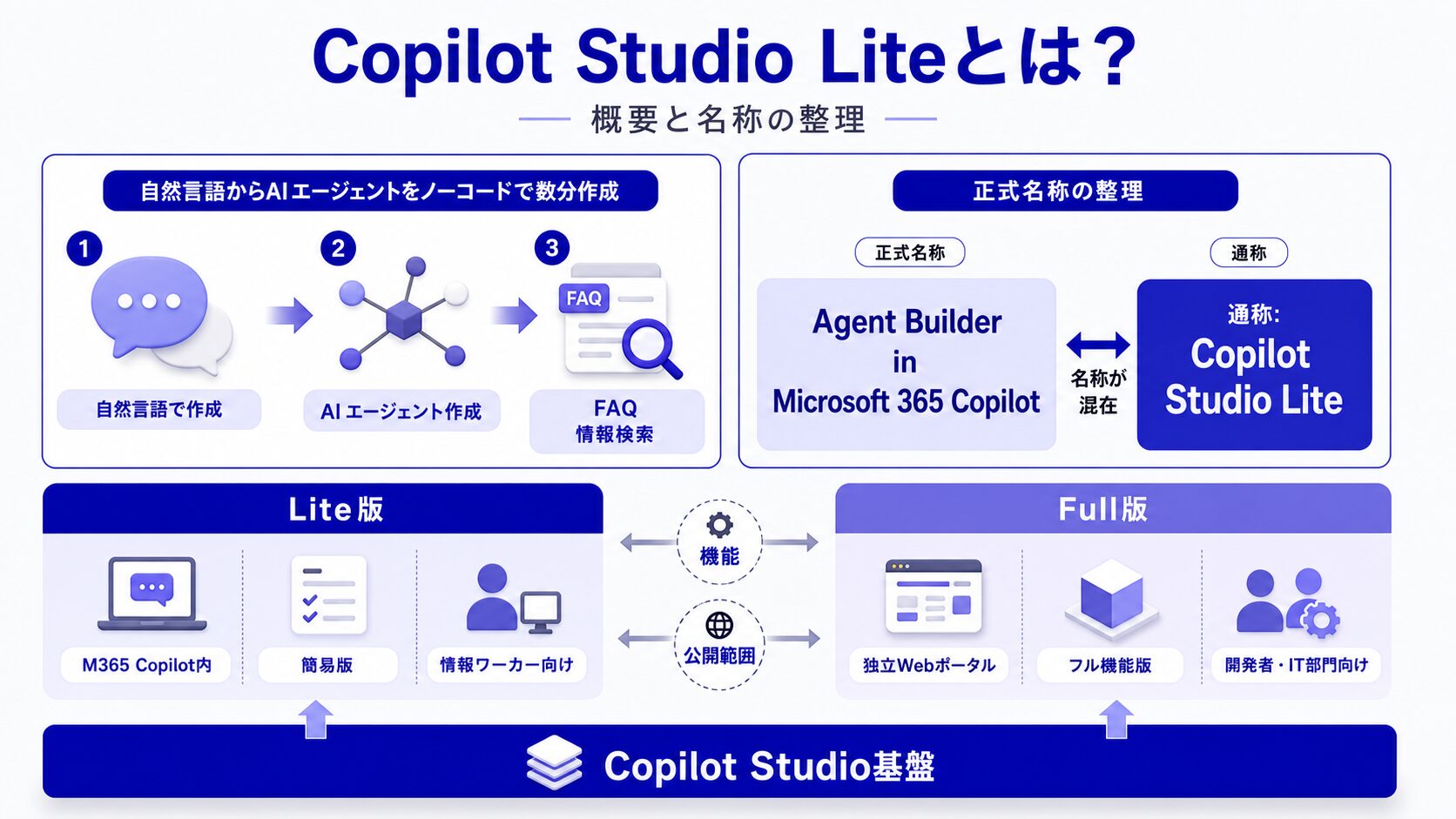
Copilot Studio Liteは、Microsoft 365 Copilotに組み込まれたノーコードのAIエージェント作成ツールです。「こういう役割のエージェントを作りたい」と自然言語で指示するだけで、社内資料に基づくFAQエージェントや情報検索アシスタントを数分で作成できます。
2026年6月時点のMicrosoft Learn公式ドキュメントでは、この機能の正式名称は「Agent Builder in Microsoft 365 Copilot」とされています。「Copilot Studio Lite」は、Copilot Studio製品体系における位置づけを示す呼称として一部のドキュメントやコミュニティで使われています。
名称が混在しやすいため、本記事で使う呼称を以下のとおり整理しておきます。なお、本記事では便宜上「Lite版」「Full版」と表記しますが、Microsoftの現行公式名称はそれぞれ「Agent Builder in Microsoft 365 Copilot」「Microsoft Copilot Studio」です。
| 本記事での呼称 | Microsoft公式名称 | 位置づけ |
|---|---|---|
| Copilot Studio Lite(Lite版) | Agent Builder in Microsoft 365 Copilot | M365 Copilot内の簡易版。情報ワーカー向け |
| Copilot Studio Full版 | Microsoft Copilot Studio | 独立Webポータルのフル機能版。開発者・IT部門向け |
この2つは同じCopilot Studio基盤の上で「簡易版」と「フル版」に分かれているだけですが、利用できる機能や公開範囲に明確な違いがあります。
出典:「Use Copilot Studio to Build Declarative Agents for Microsoft 365」Microsoft Learn
Copilot Studio LiteとFull版の違い|機能・ユースケース・ライセンス
Copilot Studio LiteとFull版は、名前こそ似ていますが、対象ユーザーも対応できる業務範囲も異なります。機能・ユースケース・ライセンスの3つに分けて比較します。
機能面の違い|ナレッジ・アクション・公開チャネルで比較
大きな違いは、アクション(外部システム連携)と公開チャネルの対応範囲です。
| 比較項目 | Lite版 | Full版 |
|---|---|---|
| 対象ユーザー | 情報ワーカー・市民開発者 | 開発者・IT部門 |
| アクセス場所 | M365 Copilotアプリ内(Web / Teams) | 独立ポータル(copilotstudio.microsoft.com) |
| ナレッジソース | SharePoint、公開Webサイト、埋め込みファイル、Teams chats and meetings、Outlook email、Microsoft 365 Copilot connectors など(利用条件はライセンスにより異なる) | 左記に加え、Dataverse、外部API、カスタムコネクタ |
| アクション | 非対応 | Power Automateフロー、HTTPリクエスト、カスタムコネクタ |
| Code Interpreter | 利用可能 | 利用可能 |
| AI画像生成 | 利用可能 | Agent Builderからコピーしたエージェントでは、画像生成設定がそのまま利用できない場合がある |
| 公開チャネル | 社内のみ(Copilot Chat、TeamsのCopilotアプリ) | 社内+外部(Webサイト、Teams、アプリなど) |
| トピック設計 | 非対応 | 対応(会話フローの分岐設計が可能) |
| ALM | 非対応 | 開発・テスト・本番環境の分離が可能 |
| DLP | M365の既存設定に準拠 | 環境レベルでのDLPポリシー設定が可能 |
出典:「Choose between Agent Builder in Microsoft 365 Copilot and Copilot Studio」Microsoft Learn
つまり、Lite版は「社内の情報を検索・要約して回答するエージェント」向け、Full版は「外部システムと連携して業務を自動化するエージェント」向けという区別ができます。
ユースケース別の選び方
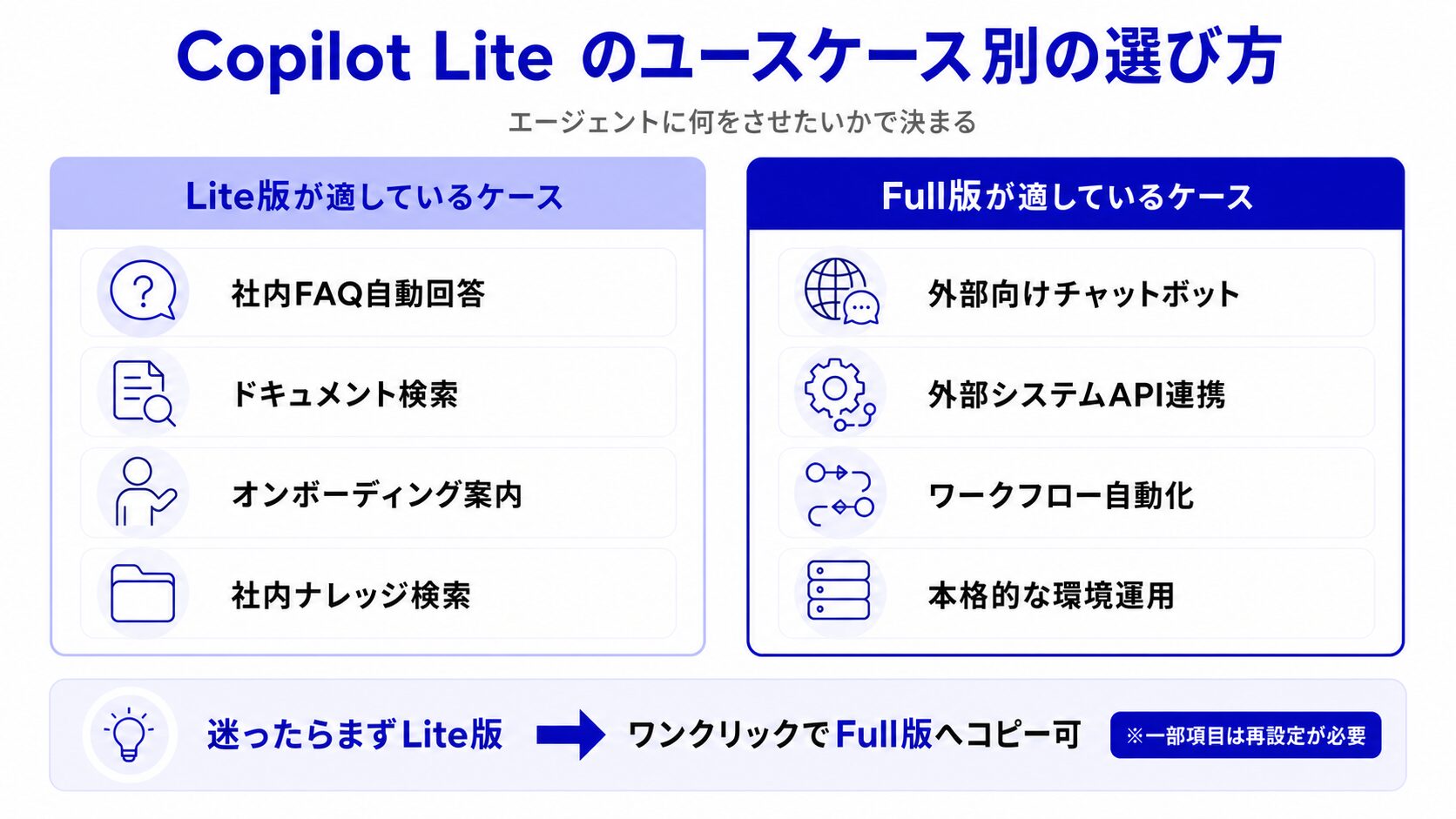
どちらを使うかは、エージェントに何をさせたいかで決まります。
Lite版が適しているケース
- 社内規程やマニュアルへの問い合わせに自動回答するFAQエージェント
- プロジェクトドキュメントの検索アシスタント
- 新入社員向けのオンボーディングガイド
- 部門内のSharePoint資料から情報を引き出すナレッジ検索
Full版が適しているケース
- 外部顧客向けのWebサイトチャットボット
- SalesforceやSAPなど外部システムとのAPI連携
- Power Automateを使ったワークフローの自動実行(承認フロー、通知送信など)
- 開発・テスト・本番環境を分けた本格的なエージェント運用
迷った場合は、まずLite版で試作してみると良いでしょう。Lite版で作成したエージェントは、後からワンクリックでFull版にコピー可能です。ただし、Copilot connectors、埋め込みファイル、Teams chats and meetings、Outlook email、Code Interpreter、画像生成などは再設定または未対応となる項目があるため、コピー後の確認が必要となります。
ライセンスと料金の違い
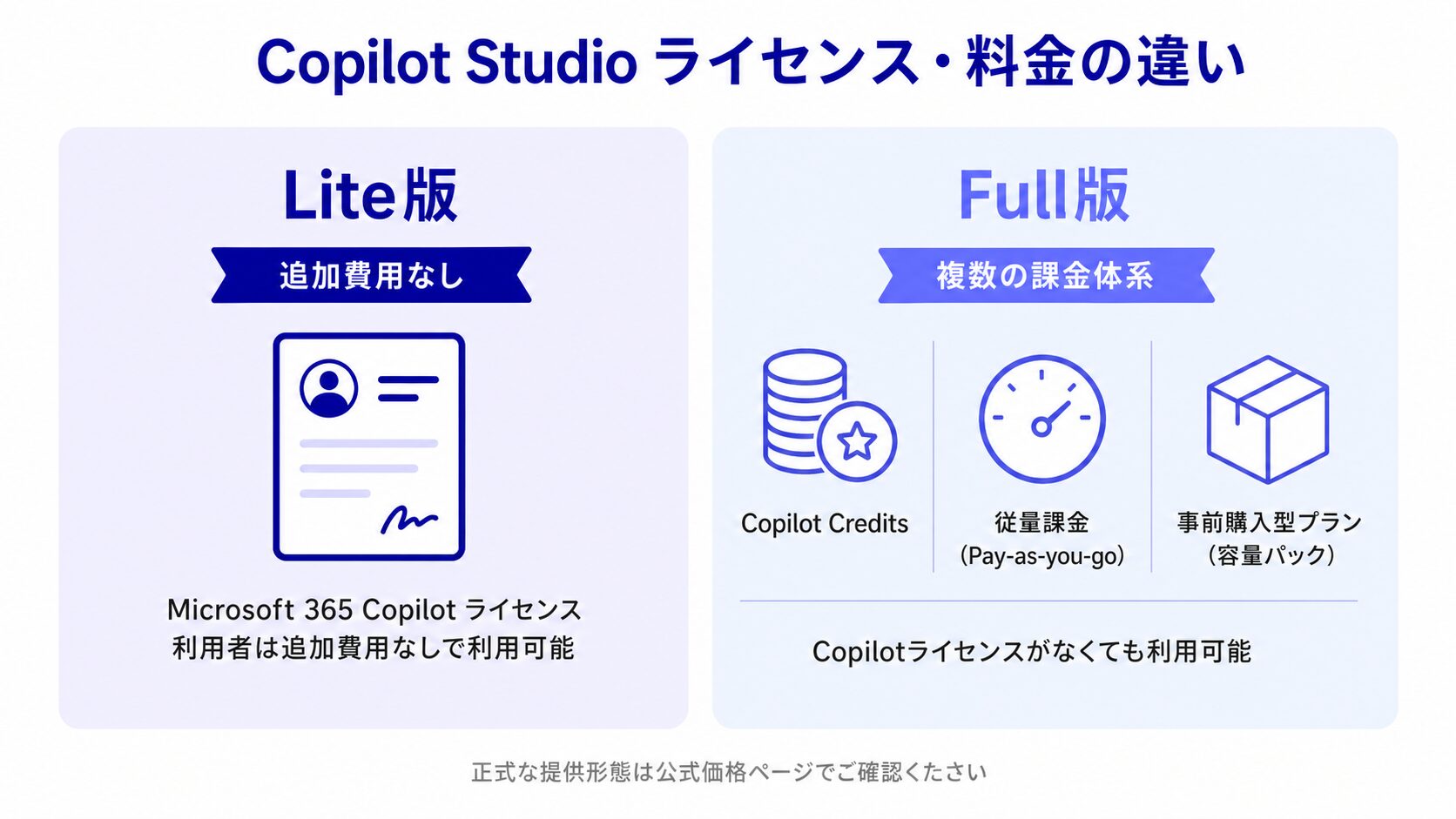
Lite版とFull版のコスト構造は大きく異なります。
Lite版: Microsoft 365 Copilotライセンス利用者は追加費用なしで利用できます。
Full版: Copilot StudioはMicrosoft 365 Copilotライセンス利用者も使えます。Copilotライセンスがない場合は、Copilot CreditsやPay-as-you-goでも利用できます。課金体系には容量パック、従量課金、事前購入型プランなど複数の選択肢があるため、契約時点の正式な提供形態は公式価格ページでご確認ください。
料金体系の詳細は「Copilot Studioの料金はいくら?全プラン比較と最適な選び方」で解説していますので、あわせてご覧ください。
出典:「Microsoft 365 Copilot の価格 – AI エージェント | Copilot Studio」Microsoft
Copilot Studio Liteの使い方|エージェント作成から共有まで
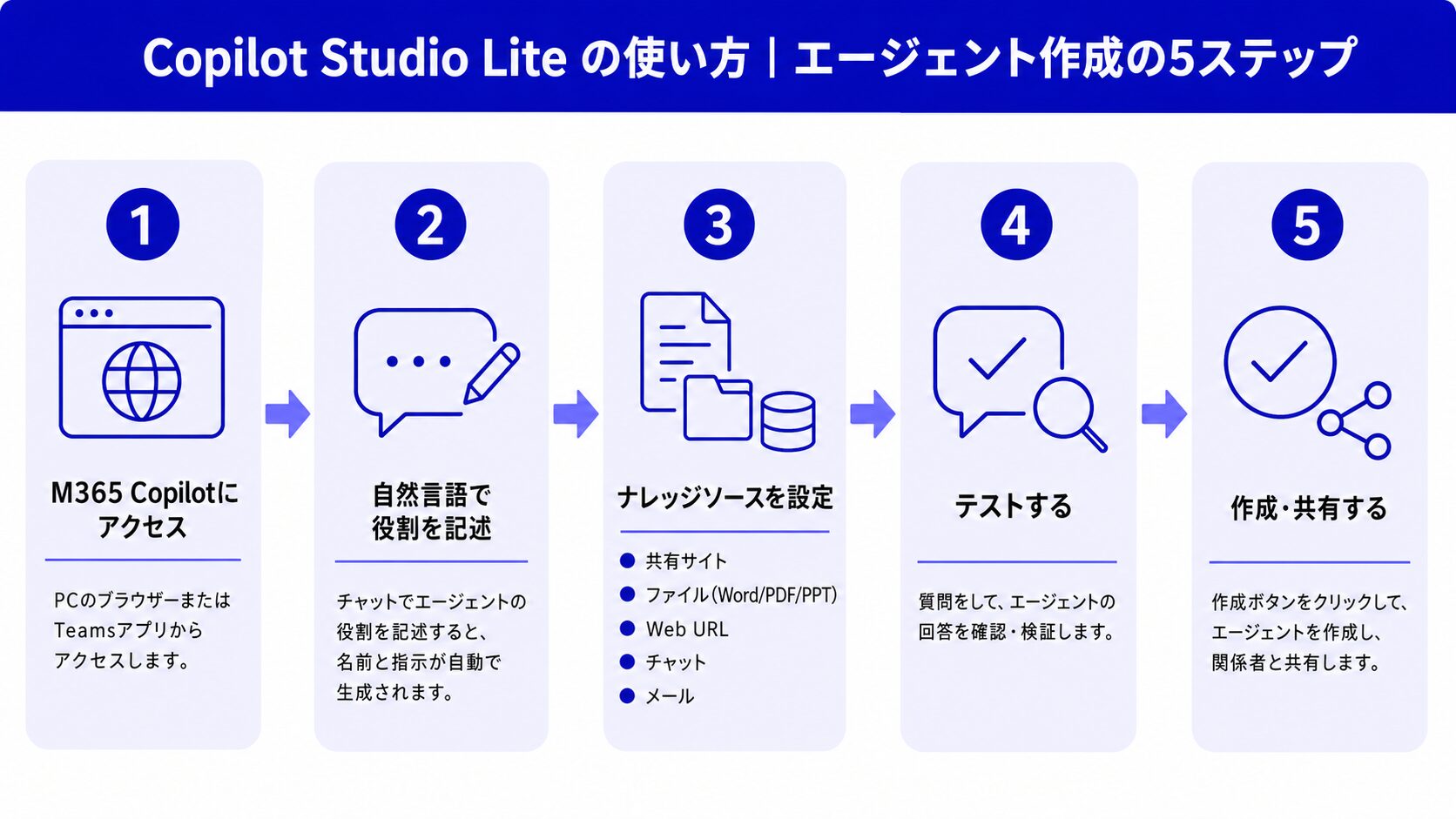
Lite版でのエージェント作成は、大きく5つのステップで進めます。なお、モバイル版のMicrosoft 365 Copilotアプリからは利用できません。PCブラウザ、Teamsデスクトップアプリ、またはTeams Webクライアントからの利用が前提です。
エージェント作成の手順
ステップ1:M365 Copilotにアクセスする
Webブラウザで Microsoft 365 Copilot(microsoft365.com/chat)にアクセスするか、TeamsデスクトップまたはWebクライアントからCopilotを開きます。左側メニューから「エージェントの作成」または「新しいエージェント」を選択可能です。
ステップ2:自然言語でエージェントの役割を記述する
「Describe」タブで、どのようなエージェントを作りたいかをチャット形式で伝えます。たとえば「社内の経費精算ルールについて回答するエージェントを作りたい」と入力すると、名前・説明文・指示文が自動で生成されます。
生成された内容は「Configure」タブで手動編集できるため、最初から完璧な指示を書く必要はありません。
ステップ3:ナレッジソースを設定する
「Configure」タブのナレッジセクションで、エージェントが回答の根拠にする情報源を追加します。設定できるナレッジソースは以下のとおりです。なお、知識源ごとに件数上限や利用条件があります。
- SharePointサイト・フォルダ・ファイル
- デバイスからの埋め込みファイル(Word、PDF、PowerPointなど)
- 公開Webサイト(URL指定、最大4件)
- Teams chats and meetings(特定チャットURL、最大5件)
- Outlook email
- Microsoft 365 Copilot connectors
必要に応じて、特定の知識源を中心に参照するよう構成できます。社内情報だけを回答の根拠にしたい場合は、回答対象の知識源を限定して設定するとよいでしょう。
ステップ4:テストする
「Try it」タブで、実際に質問を入力してエージェントの動作を確認します。もし回答が期待と異なる場合は、指示文やナレッジソースを修正して再テストしましょう。
ステップ5:作成・共有する
右上の「作成」をクリックするとエージェントが完成します。
出典:「Build Agents with Agent Builder in Microsoft 365 Copilot」Microsoft Learn
共有方法と詰まりやすいポイント
作成したエージェントは、メニュー一覧から対象のエージェントにカーソルを合わせ、「…」→「共有」から共有リンクを発行できます。共有先は「自分のみ」「組織内の特定ユーザー・グループ・チーム」「組織内の全員」の3段階から選択します。
ここでよくある落とし穴が1つあります。共有リンクの対象が「自分のみ」のままだと、リンクを他のユーザーに送っても正しく動作しません。共有する場合は、「組織に所属する全員」または「特定のユーザー」に変更しておく必要があります。
また、エージェントが参照するナレッジは、利用者ごとのSharePointアクセス権に依存します。共有先のユーザーがナレッジソースのSharePointサイトへのアクセス権を持っていない場合、そのユーザーには該当する情報が返されません。共有前に、ナレッジソースのアクセス権を確認しておくと安心です。
現場で本当に“使われるAI”にするには?
AIツールを導入しても、現場で使われず定着しないことは珍しくありません。本資料では、Copilotの利用実態データから“現場で使われるAI”の条件を読み解き、活用を組織に定着させる進め方を解説します。無料で配布していますので、ぜひ以下よりご覧ください。
\こんな方におすすめの資料です/
- AIツールを入れたが現場で使われていない
- 活用を一部の人で終わらせず全社に広げたい
- 定着に向けた進め方の勘所を知りたい
Copilot Studio Liteの制限事項と導入時の注意点
Lite版は手軽に始められる反面、対応できない領域が明確に存在します。導入前に制限事項を把握しておけば、手戻りを防げます。
Lite版の主な制限事項
| 制限事項 | 詳細 |
|---|---|
| 外部チャネルへの公開 | 不可。社内利用に限定される |
| Power Automate連携 | 不可。ワークフローの自動実行はFull版が必要 |
| カスタムコネクタ・API連携 | 不可。外部システムとのデータ連携はFull版が必要 |
| トピック設計(会話フロー分岐) | 不可。自然言語による指示と生成AIの回答に限定される |
| Teams Chatでの利用 | 不可。Copilot ChatまたはTeamsのCopilotアプリ経由で利用する |
| Lockbox・顧客管理キー(CMK) | 非対応 |
| モバイルアプリからのエージェント作成 | 不可。PCブラウザまたはTeamsデスクトップアプリが必要 |
これらの制限に該当する場合は、Full版の利用を検討することが奨励されます。Lite版で作成したエージェントは、Full版にワンクリックでコピーできます。引き継がれるのは、名前、説明、指示文、suggested prompts、アイコン、SharePoint、Webサイトなど一部の項目に限られます。Copilot connectors、埋め込みファイル、Teams chats and meetings、Outlook email、Code Interpreter、画像生成などは再設定または未対応となる場合があるため注意してください。
出典:「Use Copilot Studio to Build Declarative Agents for Microsoft 365」Microsoft Learn
ガバナンスのポイント
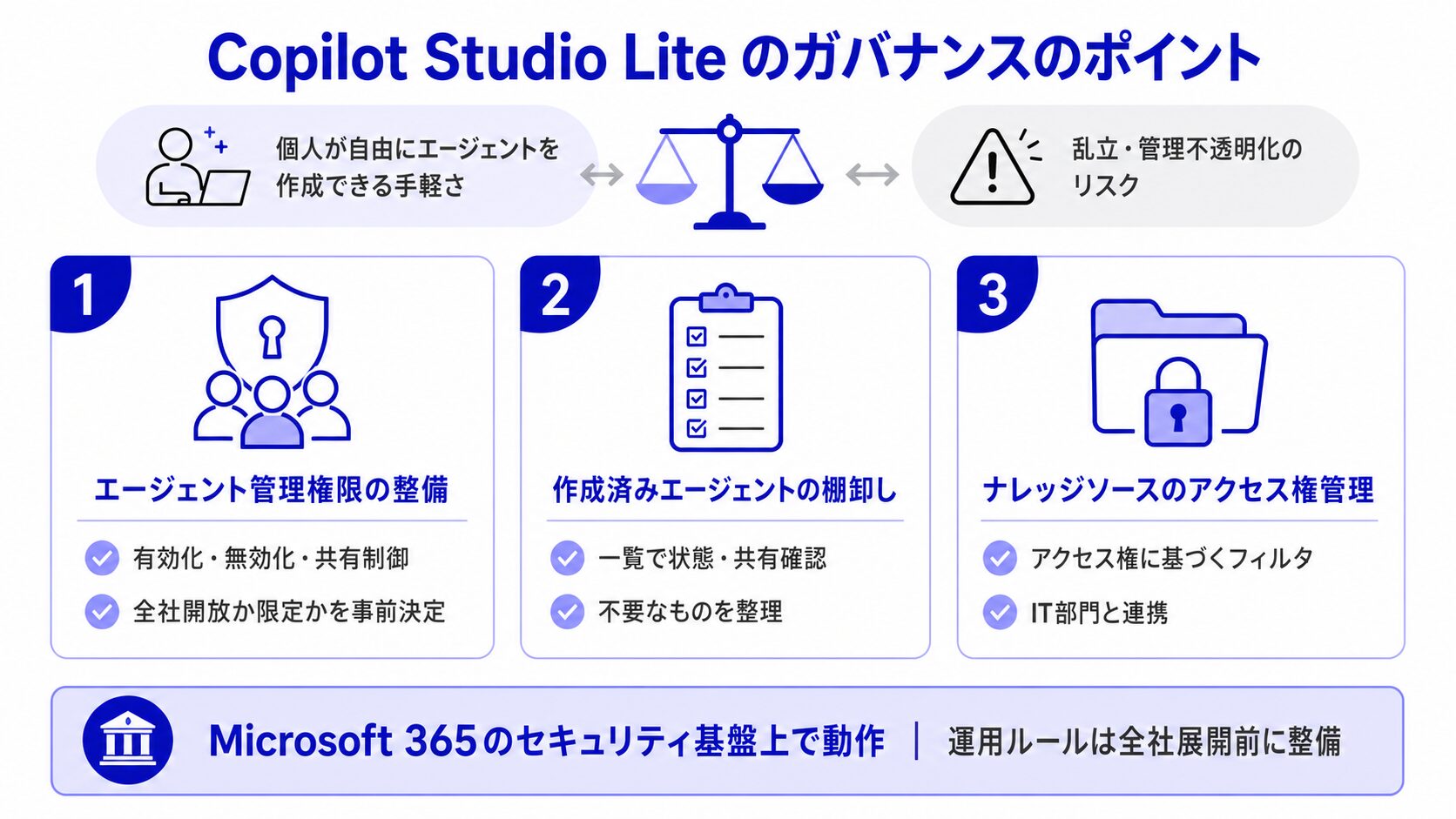
Lite版は「ユーザー個人が自由にエージェントを作成できる」設計です。これは手軽さの裏返しとして、エージェントの乱立や管理の不透明化というリスクを伴います。全社的にLite版を活用する場合は、以下の3点を事前に整備しておくとよいでしょう。
1. エージェント管理権限の整備
Microsoft 365管理センターでは、エージェントの有効化、無効化、割り当て、ブロック、削除や共有ポリシーの管理が可能です。全社員に開放するのか、特定の部署やグループに限定するのかを事前に決めておくと、無秩序なエージェント増殖を防げます。
2. 作成済みエージェントの棚卸し
作成・共有されたエージェントは、Microsoft 365管理センターの「Copilot > Agents」ページから一覧で確認できます。管理者はここからエージェントの状態確認、共有状況の確認、不要なエージェントの管理を行えます。
3. ナレッジソースのアクセス権管理
エージェントが参照するSharePointの情報は、利用者のアクセス権に基づいてフィルタリングされます。ただし、ナレッジソースとして登録する時点でのアクセス権設計が不十分だと、意図しない情報が回答に含まれる可能性があります。ナレッジソースの選定はIT部門と連携して進めるのが望ましいでしょう。
なお、Lite版はMicrosoft 365のセキュリティ基盤の上で動作するため、データ保護の基本的な仕組みは既存のM365環境と同等です。ゼロからセキュリティ設計をやり直す必要はありませんが、上記の運用ルールは全社展開の前に決めておくとスムーズです。
Lite版の活用を起点として、社内のAIエージェント活用をさらに広げたい場合は、Microsoft製品に限らず、複数のLLMを横断的に活用したい場面が出てくるかもしれません。エクサウィザーズの法人向け生成AI「exaBase 生成AI」は、ChatGPT・Claude・Geminiの横断利用に対応しています。Lite版の次のステップの選択肢として、あわせてご覧ください。
\国内シェアNo.1 自社専用の生成AI/
「exaBase生成AI」の資料はこちらから
まとめ
Copilot Studio Liteは、Microsoft 365 Copilotライセンス利用者が追加費用なしで使えるノーコードのAIエージェント作成ツールです。なお、公開Web情報のみを使う簡易エージェントはMicrosoft 365 Copilot Chatでも追加費用なしで利用できます。社内FAQやナレッジ検索エージェントであれば、Lite版で十分に対応できます。
一方で、外部チャネルへの公開やPower Automateとの連携、カスタムAPI接続が必要な場合はFull版が必要になります。Lite版で始めてFull版にコピーする段階的なアプローチが可能なため、まずはLite版でPoCを実施し、効果を確認してからFull版への移行を判断する流れが無理のない進め方です。
導入にあたっては、エージェント作成権限の管理やナレッジソースのアクセス権設計など、ガバナンス面の整備も忘れずに進めるとよいでしょう。
Full版へ移行して外部システムとの連携やPower Automateを使ったワークフローを組む段階になると、設計やガバナンス整備の負荷は一段と大きくなります。エクサウィザーズの「AIエージェント構築支援」では、Copilot Studio・n8n・Difyなどを用いたワークフローの設計・構築から内製化支援までを一貫して伴走します。ご興味があれば下記より詳細をご覧ください。
\設計・構築から内製化まで一貫支援/
「AIエージェント構築支援」の詳細はこちら