
NotebookLMの使い方|基本操作から法人での活用と料金まで【2026年最新版】


社内に散らばった議事録や仕様書、過去の調査資料を一つずつ開いて確認し、必要な一文を探すのに時間がかかる。こうした場面で使われているのが、Googleの「NotebookLM(ノートブックエルエム)」です。アップロードした資料だけを根拠に、引用付きで質問に答えるAIツールで、Web全体から答えを探す一般的なチャットAIとは設計が異なります。
この記事では、NotebookLMの基本操作から、資料を音声・スライドなどに変換するStudio機能、料金プラン、法人で使う際のデータの扱い、そして業務での活かし方と注意点までを順に説明します。
NotebookLMの特徴と汎用AIとの違い
NotebookLMは、Googleが提供するAIリサーチアシスタントです。PDFやWebサイト、YouTube動画、音声ファイル、Googleドキュメントなどを取り込み、その内容にもとづいて質問への回答や要約を生成します。2025年12月にGeminiの世代である「Gemini 3」が稼働を開始し、2026年6月のアップデートでは順次「Gemini 3.5」への切り替えが進んでいます(まずGoogle AI Ultra・法人向けAI Ultra Access/AI Expanded Access利用者から展開)。
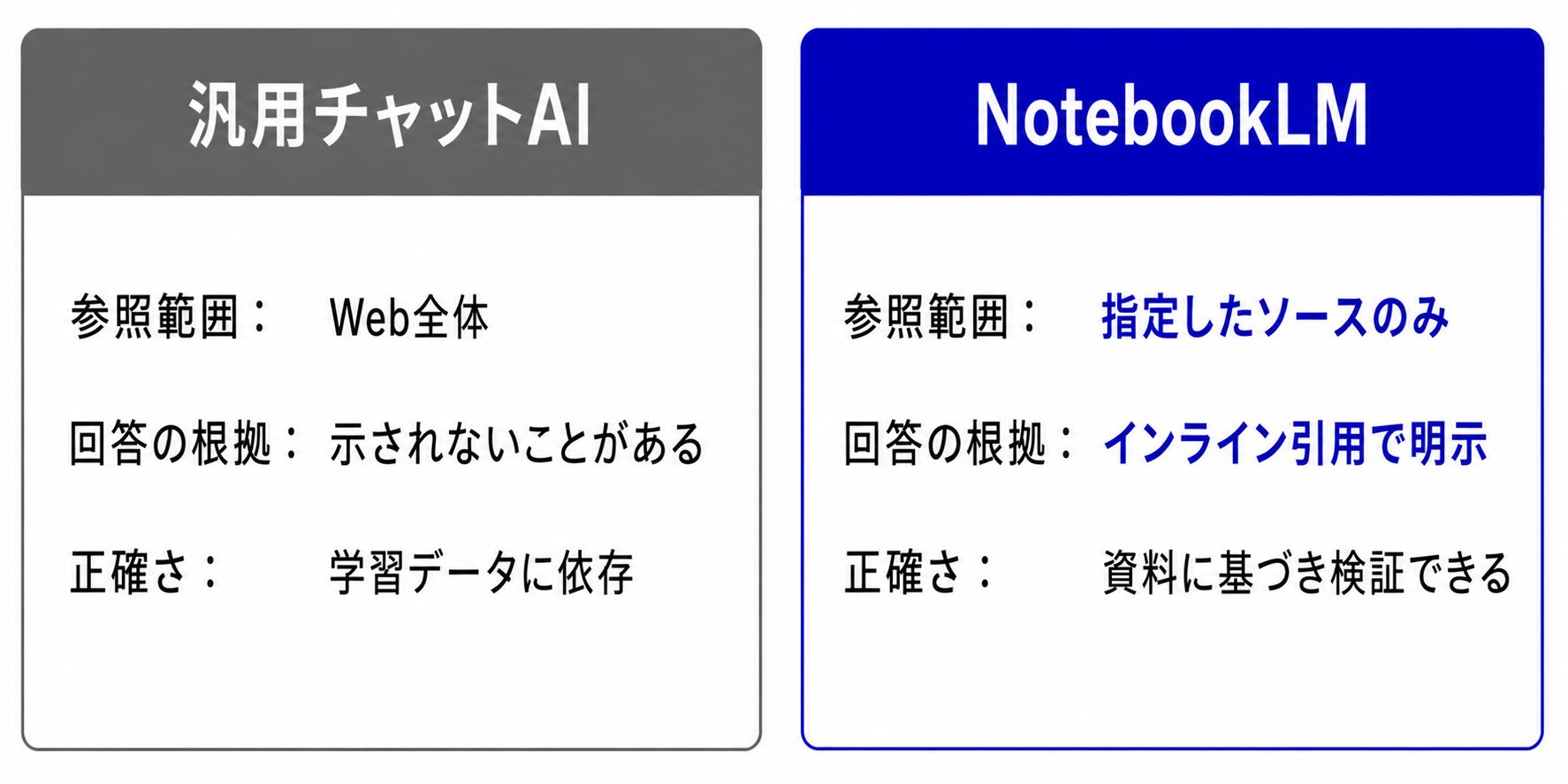
ChatGPTのような汎用チャットAIとの最大の違いは、回答の根拠を「自分がアップロードした資料(ソース)」だけに限定する点です。回答には参照した資料の該当箇所へのインライン引用が付くため、どこを根拠にしているかをその場で確認できます。出典:Learn about NotebookLM – NotebookLM Help
NotebookLMは80以上の言語に対応し、Geminiアプリが使える180以上の地域で利用できます。インターフェースだけでなく、日本語の資料を取り込んで日本語で質問・回答するといった使い方も可能です。出典:Learn about NotebookLM – NotebookLM Help
この仕組みにより、AIが事実と異なる内容を作り出す「ハルシネーション」の影響を抑えやすく、社内文書のように正確さが求められる資料の扱いに向いています。NotebookLMでできることは多岐にわたるため、まず全体像を一覧で示します。
| できること | 概要 |
|---|---|
| チャット | 取り込んだ資料に質問し、引用付きで回答を得る |
| Audio Overview | 2人のAIが対話する音声要約(ポッドキャスト形式) |
| Video Overview | ナレーション付きの解説動画を生成 |
| Mind Map | 資料の論点を枝分かれの図で俯瞰 |
| Reports | ブリーフィングや学習ガイドなどの文書を自動生成 |
| Flashcards・Quiz | 暗記カードや理解度確認テストを生成 |
| Infographic | 要点を1枚の図解に変換 |
| Slide Deck | 資料からスライドを生成 |
| Deep Research | Webを横断調査し、引用付きでソースに取り込む |
出典:Learn about NotebookLM – NotebookLM Help/Upgrade NotebookLM – NotebookLM Help
取り込めるソースの種類と容量の上限
NotebookLMは、テキストだけでなく音声や動画など複数の形式を1つのノートブックにまとめて扱えます。取り込める主なソースは次のとおりです。
- ドキュメント:PDF、Word(docx)、テキスト(txt)、Markdown(md)、CSV、PowerPoint(pptx)
- Googleファイル:Googleドキュメント、Googleスライド、Googleスプレッドシート
- Web・メディア:WebページのURL、YouTube動画、音声ファイル(MP3・WAVなど)、画像
GoogleドキュメントやスプレッドシートはGoogle ドライブから直接取り込め、複数タブの内容も1つのソースとして読み込まれます。一方で、脚注やコメントは取り込まれず、HTMLページはテキスト部分のみが取得されます。出典:Add or discover new sources for your notebook – NotebookLM Help
容量には上限があり、無料プランでは1つのノートブックに最大50ソースまで登録できます。1ソースあたりの上限は、どのプランでも共通です。
| 項目 | 上限 |
|---|---|
| 1ソースあたりの語数 | 50万語まで |
| 1ソースあたりのファイルサイズ | 200MBまで |
| 1ノートブックのソース数(無料) | 50件まで |
出典:Add or discover new sources for your notebook – NotebookLM Help
NotebookLMの基本的な使い方
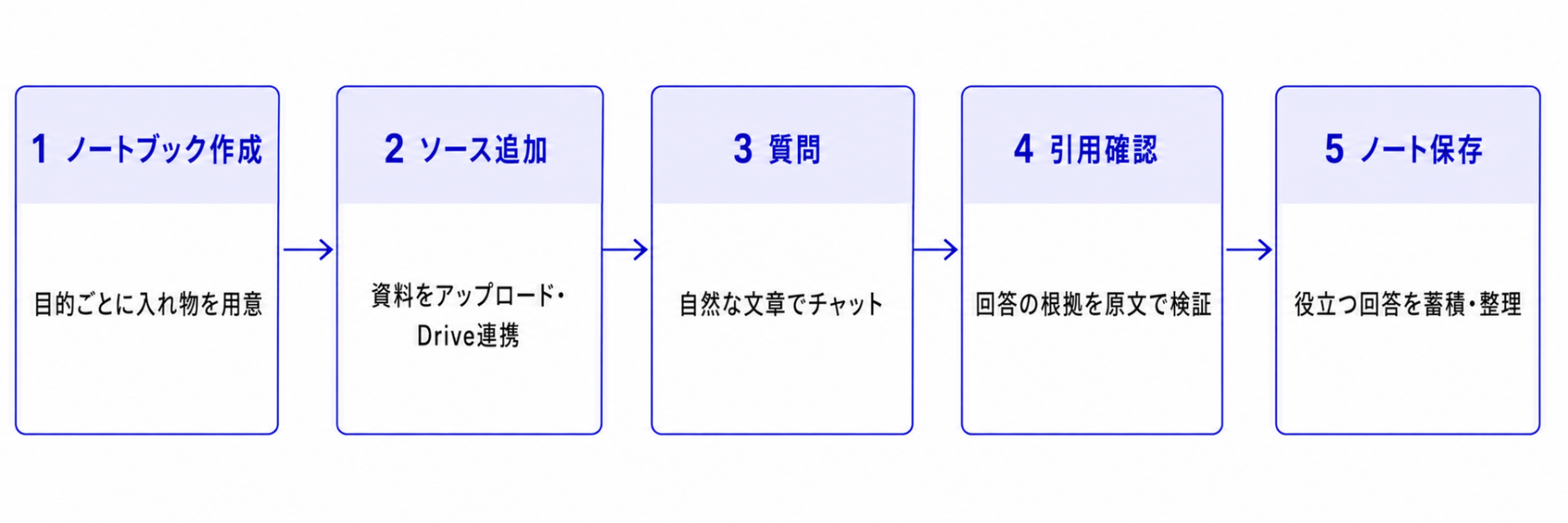
NotebookLMの操作は、ノートブックを作り、資料を入れ、質問するという流れに集約されます。利用にはGoogleアカウントが必要で、職場や学校のアカウントを使う場合は管理者がNotebookLMへのアクセスを有効にしておく必要があります。ここでは初めて使う場合の手順を3段階で説明します。
ステップ1 ノートブックを作成し資料を追加する
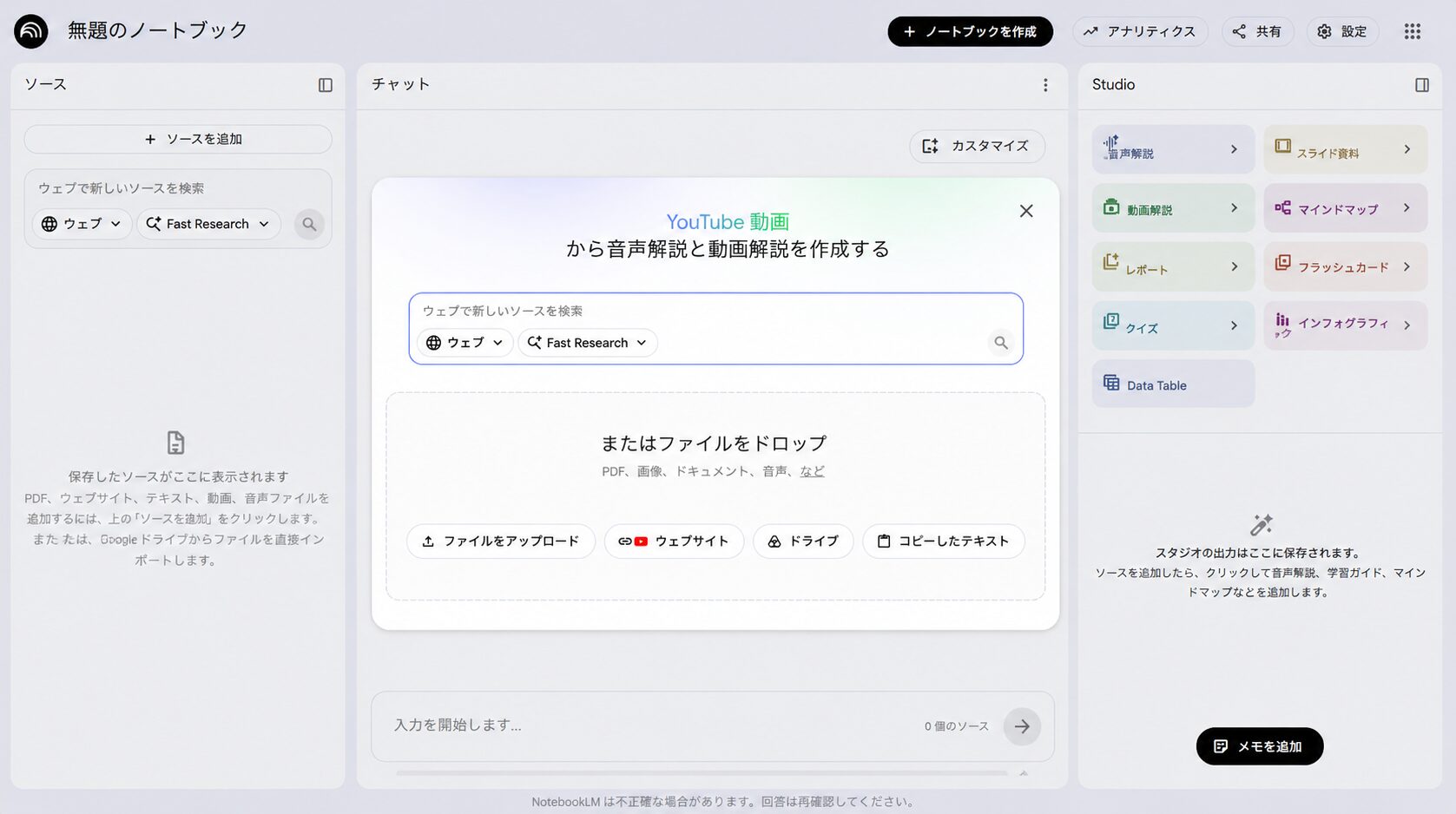
ノートブックは、テーマやプロジェクトごとに資料をまとめておく入れ物です。「Board Meeting Q4」「サポートFAQ」のように目的を絞って作ると、AIの回答が目的に沿った内容になりやすくなります。
- NotebookLMにGoogleアカウントでログインし、新しいノートブックを作成する
- 「ソースを追加」からファイルをアップロードするか、Google ドライブやリンクを指定する
- 複数の資料をまとめて追加し、1つのテーマの知識ベースを作る
追加した資料は元ファイルのコピーとして扱われ、NotebookLMがDrive上の原本を書き換えることはありません。
ステップ2 チャットで質問し引用元を確認する
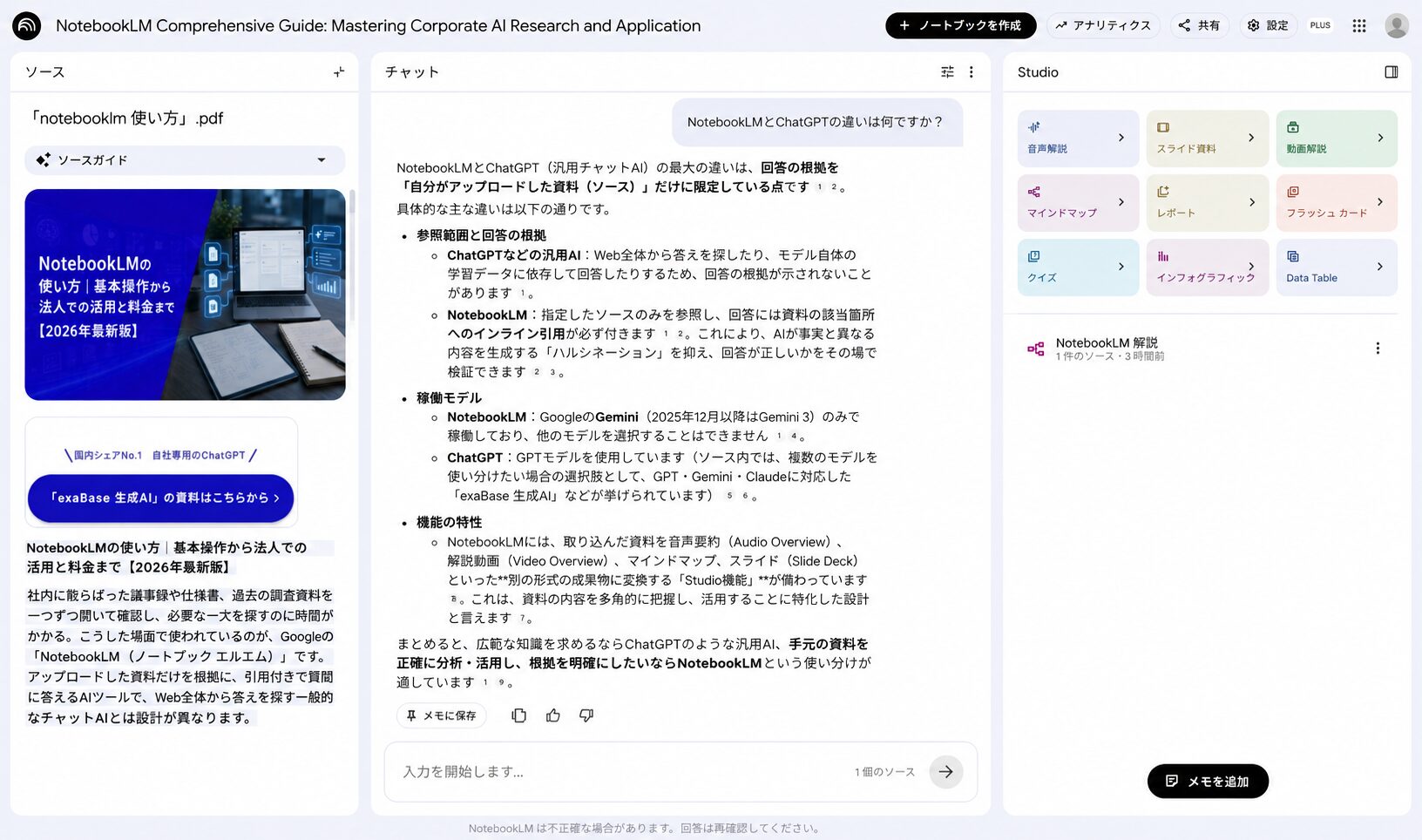
資料を追加したら、チャット欄に自然な文章で質問します。「この契約書において支払い条件はどうなっているか」のように具体的に尋ねると、関連する箇所が見つかりやすくなります。
回答には参照元へのインライン引用が付き、クリックすると資料の該当箇所に移動できます。回答が返らない場合は、資料に該当情報がない、質問が曖昧、または安全性のフラグに触れる内容、のいずれかが主な原因です。出典:Learn about NotebookLM – NotebookLM Help
引用をたどれば、AIの回答が公式資料にもとづくものか、その場で検証できます。回答を盲信せず引用元を確認する習慣が、業務での信頼性を支えます。
ステップ3 回答をノートに保存して整理する
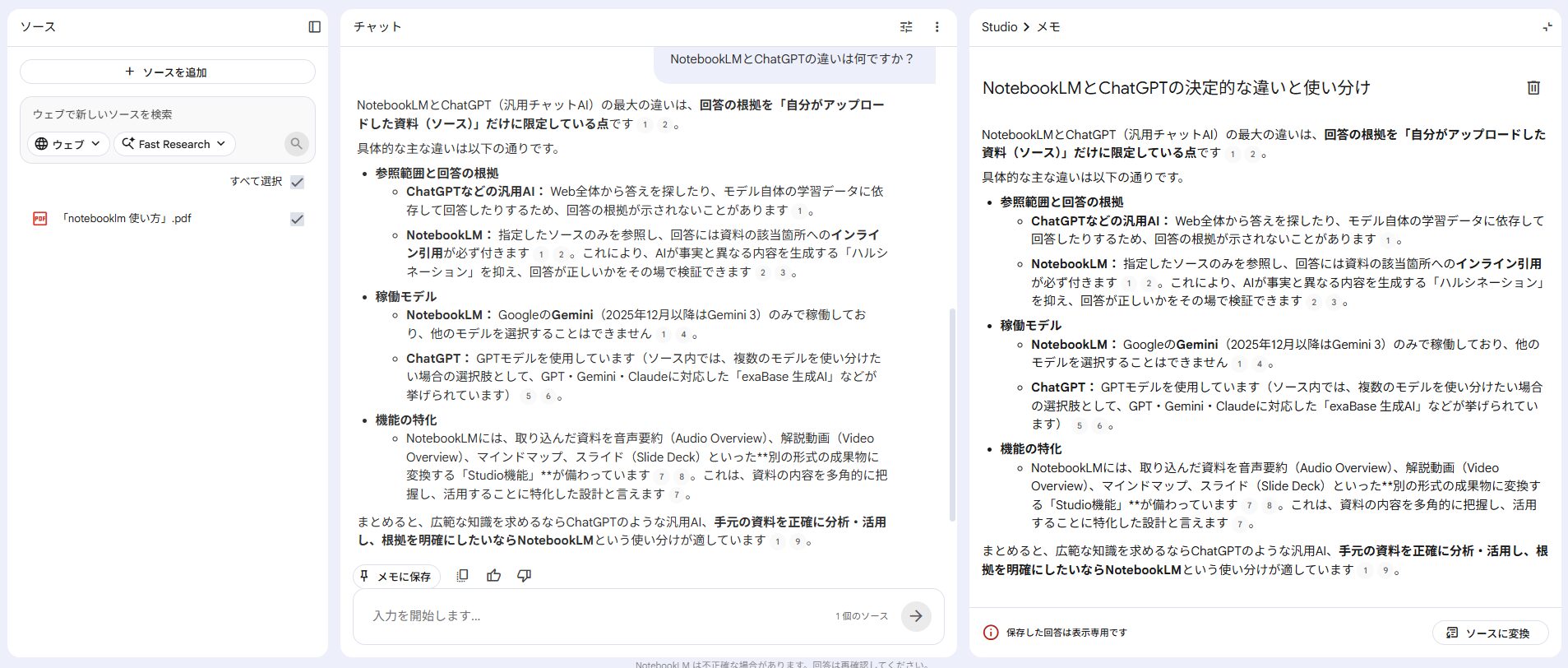
役立つ回答は、ノートとして保存できます。調査の途中経過や決定事項を書き留めておけば、後からノートブック単位で振り返れます。
目的の異なる資料を1つのノートブックに詰め込むと回答の精度が落ちやすいため、テーマごとにノートブックを分けるのが基本です。資料が古くなったら差し替え、ノートブックを最新の状態に保ちます。
GeminiアプリからもアクセスできるNotebooks in Gemini
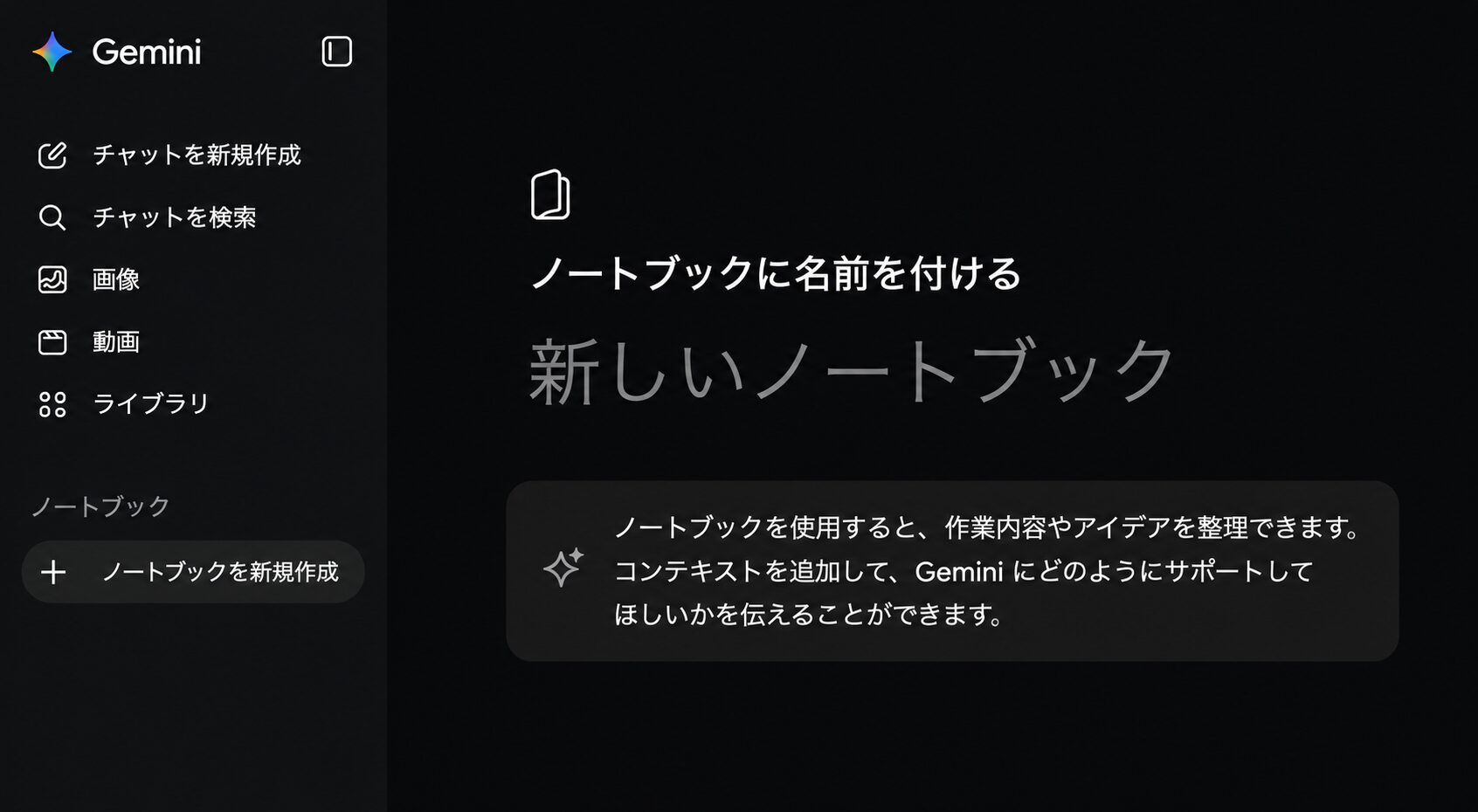
2026年4月、GeminiアプリにNotebookLMと同期する「Notebooks」が追加されました。Geminiアプリ上でチャットやファイルをプロジェクトごとに整理でき、その内容がNotebookLMと同期されます。出典:Try notebooks in Gemini to easily keep track of projects – The Keyword(2026年4月)
GeminiアプリとNotebookLMはそれぞれ得意な機能を持ち、両者をまたいで同じノートブックにアクセスできます。日々のやり取りはGeminiアプリ側で進め、分量の多い調査や要約はNotebookLM側で行う、といった使い分けがしやすくなります。なお提供開始時点では、Google AI Ultra・Pro・Plusの加入者がWebで先行して利用でき、順次対象が広がっています。
資料を成果物に変えるStudio機能の使い方
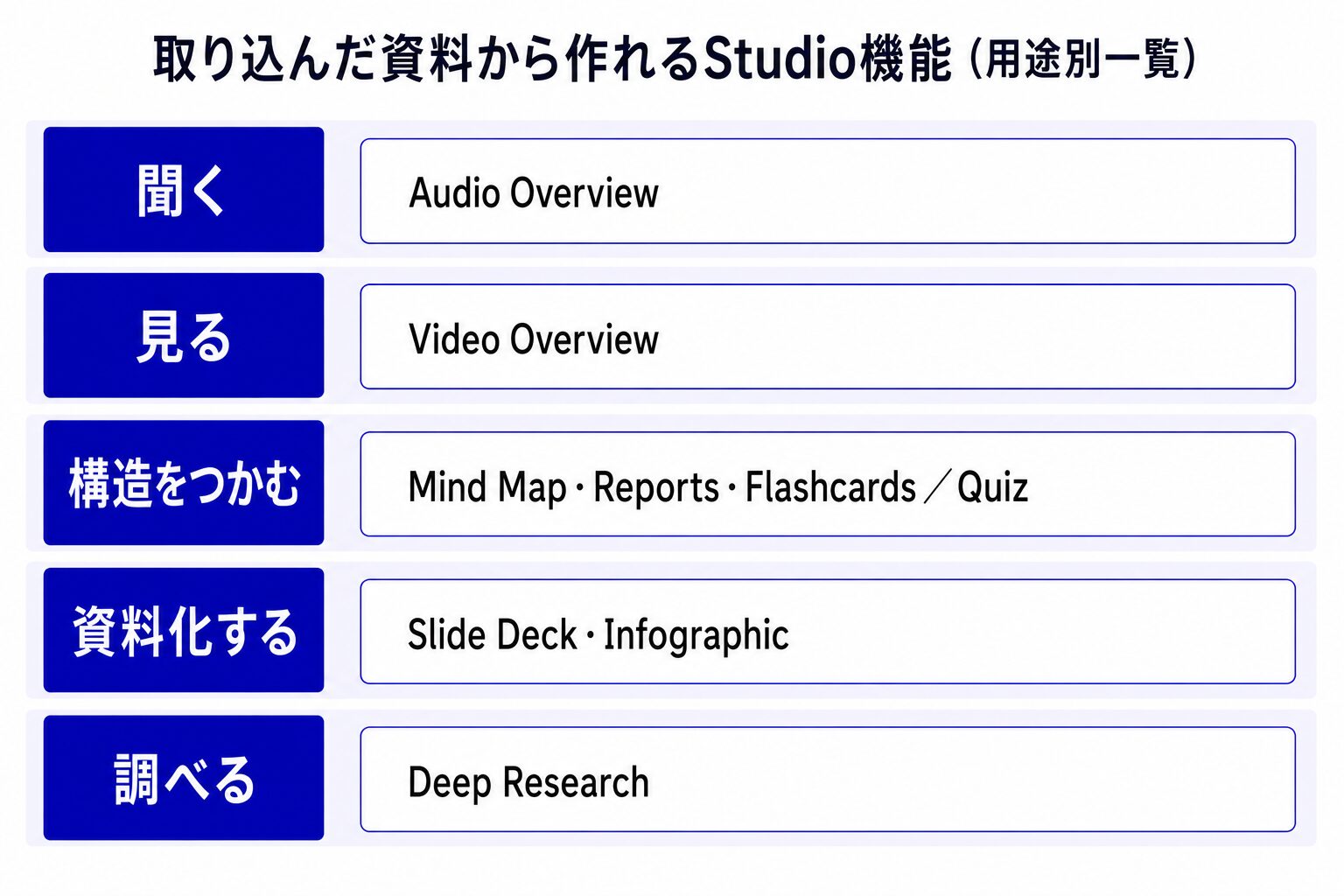
NotebookLMには、取り込んだ資料を別の形式に変換する「Studio」機能があります。読む・聞く・見る・資料化するといった用途に合わせて出力を選べるのが特長です。機能ごとに、業務での使いどころとあわせて見ていきます。
音声で把握する(Audio Overview)
Audio Overviewは、資料の要点を2人のAIが対話形式で解説する音声を生成する機能です。インタラクティブモードを使えば、再生中に質問を割り込ませて理解を深められます。出典:5 ways to use NotebookLM Plus for your business – The Keyword
- 通勤・移動:長い資料を聞いて把握し、移動時間を予習にあてる
- 新領域のキャッチアップ:不慣れな分野の資料を耳から押さえる
動画・解説で把握する(Video Overview)
Video Overviewは、資料をナレーション付きの解説動画に変換する機能です。上位プランでは、より作り込んだ「Cinematic」形式の動画も生成できます。
- 社内共有:要点を動画でまとめ、説明の手間を減らす
- 研修:テキストより伝わりやすい形で教材化する
構造と要点を把握する(Mind Map・Reports・Flashcards/Quiz)
複雑な資料の全体像をつかむ機能群です。論点の関係を図にしたり、要約文書や理解度テストに変換したりできます。
- Mind Map:資料の論点を枝分かれの図にして俯瞰する
- Reports:ブリーフィングや学習ガイドなどの文書を自動生成する
- Flashcards・Quiz:暗記カードや確認テストで理解度を測る
資料化する(Slide Deck・Infographic)
Slide DeckとInfographicは、文章の資料をスライドや1枚の図解に変換する機能です。報告書をスライドに起こす「doc-to-deck」の手間を減らせます。
- Slide Deck:調査メモや報告書をスライドのたたき台にする
- Infographic:要点を1枚の図解にまとめ、社内共有に使う
不足情報を補う(Deep Research)
Deep Researchは、2025年11月に追加されたエージェント型の調査機能です。質問を入力すると、NotebookLMが自律的にWeb上の多数の情報源を調べ、引用付きで結果をまとめ、そのままノートブックのソースとして取り込めます。出典:Upgrade NotebookLM – NotebookLM Help
手元の資料だけでは足りないとき、Web調査の結果を自分の知識ベースに加えられるため、調査からレポート作成までを1か所で進められます。
料金プランと法人での選び方
NotebookLMは無料で始められ、必要に応じて上位プランに切り替えられます。プランはGoogleのAIプラン(個人向け)と、Google WorkspaceやGoogle Cloud(法人向け)を通じて提供され、上限や一部機能が変わります。まず主要プランの上限を比較します。
| 項目 | 無料(Standard) | Plus | Pro | Ultra |
|---|---|---|---|---|
| ノートブック数 | 100/人 | 200/人 | 500/人 | 500/人 |
| ソース数 | 50/冊 | 100/冊 | 300/冊 | 500〜600/冊 |
| チャット | 50/日 | 200/日 | 500/日 | 2,500〜5,000/日 |
| Audio Overview | 3/日 | 6/日 | 20/日 | 100〜200/日 |
| Deep Research | 10/月 | 3/日 | 20/日 | 75〜200/日 |
出典:Upgrade NotebookLM – NotebookLM Help
※上限は2026年6月時点の公開情報にもとづく目安で、変更される場合があります。契約前に各プランの最新情報を確認してください。
個人向けプランと無料でできる範囲
無料プランでも、チャット・Audio Overview・Slide Deck・Mind Mapなど中核機能はひと通り使えます。まず無料で試し、上限に頻繁に達するようなら上位プランへ切り替える、という判断がしやすい設計です。違いは主に1日あたりの回数や登録できるソース数で、毎日大量に生成したり複数の調査を並行したりすると上限に達しやすくなります。
有料の個人向けプランは、Googleのサブスクリプションに紐づきます。NotebookLM PlusはGoogle AI Plus、ProはGoogle AI Proに含まれ、より高い上限と早期の新機能アクセスが得られます。出典:Upgrade NotebookLM – NotebookLM Help
法人で使う場合の入手経路とデータの扱い
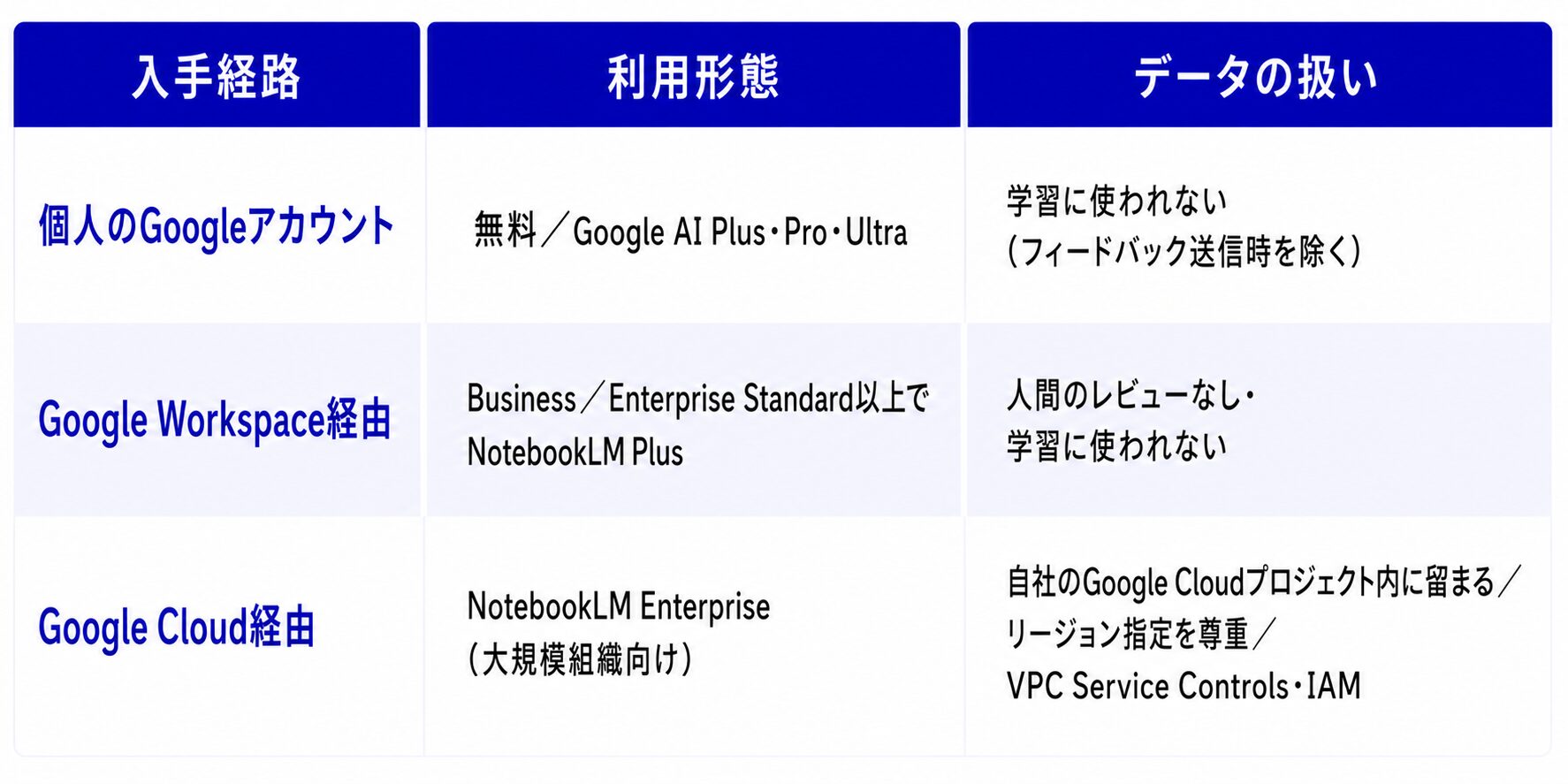
法人での入手経路は2つあります。導入規模やデータ要件に応じて選びます。
- Google Workspace経由:Business StandardやEnterprise Standard以上のプランで「NotebookLM Plus」を利用する
- Google Cloud経由:大規模組織向けの「NotebookLM Enterprise」を利用する
データの扱いは、使うアカウントの種類で変わります。業務利用では、この違いを把握したうえで対象プランを選びます。
- 個人アカウント:提供したデータは、フィードバックを送らない限りモデルの学習に使われない
- Google Workspace/Workspace for Education:アップロード・質問・回答が人間のレビュー対象にならず、学習にも使われない
- Google Cloud経由のEnterprise:ファイルが自社のGoogle Cloudプロジェクト内に留まり、リージョン指定も尊重される。VPC Service ControlsやIAMによるアクセス制御が使える
出典:Learn about NotebookLM – NotebookLM Help/Upgrade NotebookLM – NotebookLM Help
NotebookLMは稼働モデルがGeminiに限られ、データはGoogleのクラウド上で処理されます。利用するモデルを業務ごとに使い分けたい、あるいは扱うデータを国内で完結させたいといった要件が選定条件に含まれる場合は、別の選択肢を検討する余地があります。
当社は法人向け生成AIサービス「エクサベース AI」を提供しており、GPT・Gemini・Claudeなど複数のモデルを用途に応じて使い分けられ、データ処理を国内リージョンで完結できます。GPTについては、Azure OpenAI Service PTUへの対応により日本リージョンでの提供を開始しています。
出典:exaBase 生成AI、日本リージョンで利用可能な最新モデル「GPT-5」の提供を開始 – エクサウィザーズ(2025年11月)
サービスの詳細は、エクサベース AIのサービスページからご確認いただけます。
業務でのNotebookLMの活かし方と導入前の注意点
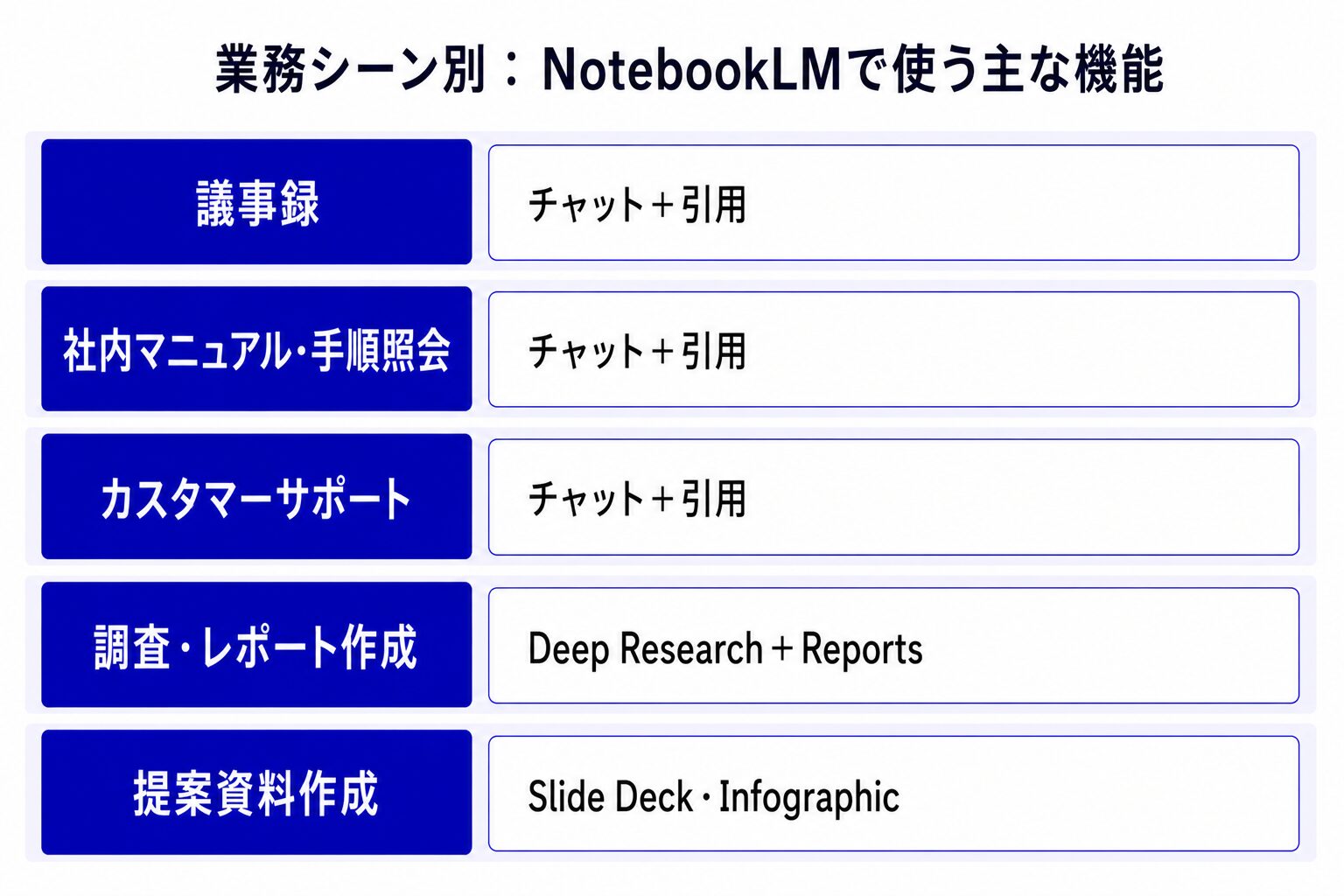
NotebookLMは、社内に蓄積された資料を「質問できる知識ベース」に変える使い方が中心になります。チームで共有ノートブックを作れば、必要な情報に誰でもアクセスでき、属人化していたナレッジを共有資産に変えられます。出典:5 ways to use NotebookLM Plus for your business – The Keyword
ここでは業務シーン別の使いどころと、導入前に押さえておきたい注意点を見ていきます。
業務シーン別の使いどころ
実務での主な使いどころは次のとおりです。引用付きで答える特性が、正確さを求める業務と相性のよい点が共通しています。
- 議事録:会議の文字起こしや録音を取り込み、決定事項と宿題を整理した議事録に整形する
- 社内マニュアル・手順照会:各部署のマニュアルや手順書をまとめ、新入社員が自然文で照会できる窓口にする
- カスタマーサポート:製品ドキュメント・FAQ・過去の問い合わせをまとめ、担当者が引用付きで正確な回答を確認する
- 調査・レポート作成:複数の調査資料に加えてDeep Researchの結果を取り込み、根拠付きのレポートにまとめる
- 提案資料作成:報告書をSlide DeckやInfographicに変換し、提案資料のたたき台を素早く用意する
オンボーディングでの活用は、海外でも実践例が共有されています。たとえば各部署のマニュアルをノートブックにまとめ、新メンバーが社内プロセスをチャットで照会できる窓口にする運用が紹介されています。出典:5 ways to use NotebookLM Plus for your business – The Keyword
カスタマーサポートでは、製品ドキュメントやFAQを取り込むことで、担当者が回答の根拠を公式資料で確認しながら対応できます。引用が付くため、AIが作り出した内容ではなく社内の正式な情報にもとづく回答だと検証できる点が、サポート品質の担保につながります。
調査から資料化までを一気通貫で進められるのも実務上の利点です。手元の資料に加えてDeep ResearchでWeb上の情報を補い、Reportsで論点を整理し、Slide Deckで提案資料のたたき台に変換する、という流れを1つのノートブックの中で完結できます。各段階で引用が残るため、最終的な資料の根拠をたどれる状態を保てます。
導入前に押さえる注意点
業務で使う前に、NotebookLMの制約と運用上の留意点を把握しておくと、つまずきを避けられます。
- 稼働モデルはGeminiのみで、他社モデルや自前のAPIキーには対応していない
- データはGoogleのクラウド上で処理され、オフラインでは利用できない
- 1ソースの上限(50万語・200MB)はプランを上げても変わらず、大容量PDFやコピー保護されたPDFは取り込めない
- 出力は必ず引用元で検証する(AIは誤ることがある)
- 機密情報や個人情報の取り扱いは、アップロード前に社内ルールを定めておく
- 個人プランと法人プランでデータの扱いが異なるため、業務利用では対象プランを確認する
成果を出している使い方には、共通する運用上の工夫があります。目的を絞った小さなノートブックを複数作り、各ノートブックに管理者を置いて古い資料を入れ替え、重要な出力は引用と照合する、といった運用です。
こうした運用の土台があってはじめて、安定した精度で使い続けられます。導入の際は、まず小さな範囲で試し、運用ルールを固めてから対象を広げると無理がありません。
汎用ツールで足りない部分を埋める:エクサベース AIという選択肢
NotebookLMは資料を根拠にした調査や要約に強い一方、稼働モデルや処理環境、全社的な管理機能には制約があります。これらの要件を法人向けに満たす選択肢として、当社は「エクサベース AI」を提供しています。これまで挙げた選定の観点と対応づけると、次のようになります。
※2026年7月時点
| 選定の観点 | 汎用ツールで生じやすい課題 | エクサベース AIでできること |
|---|---|---|
| モデルの選択 | 単一モデルに固定される | GPT・Gemini・Claudeなど複数モデルを用途で使い分け |
| データの処理場所 | 国内リージョンでの処理が前提になっていないことがある | 国内リージョンで処理を完結・学習にも不使用 |
| 全社的な管理 | 利用状況やログの一元管理が難しい | 管理者による利用状況把握・禁止ワード登録・削減時間の可視化 |
| 社内データ連携 | 権限管理と両立しにくい | RAGによる社内データ連携を権限・ログと一体で管理 |
| 定着 | 導入後に使われなくなりやすい | 導入から定着まで専門家が伴走支援 |
NotebookLMが得意とする議事録や調査レポート、資料作成といった業務は、エクサベース AIの「エージェントコレクション」でも、Deep Research・Web検索・RAGなどを組み合わせて1回の会話で進められます。
出典:exaBase 生成AI、「エージェントコレクション」を提供開始 – エクサウィザーズ(2025年10月)
実際の現場でも活用が広がっており、フジパン株式会社では、現場の気づきが共有されることで社内にAI活用の輪が広がり、自発的な提案が生まれる風土が定着しつつあるといいます。
出典:exaBase 生成AI、提供開始2年で利用ユーザー数10万人突破 – エクサウィザーズ(2025年7月)
まとめ
NotebookLMは、自分の資料を根拠に引用付きで答えるGoogleのAIツールで、無料から始められます。業務に取り入れる際は、次の順で進めると無理がありません。
- まず試す:無料プランで1つのノートブックを作り、手元の資料で質問と引用確認を試す
- 業務で使う:議事録・マニュアル照会・調査など、目的別にノートブックを分けて運用する
- 全社で広げる:法人プランの上限とデータの扱いを確認し、共有ノートブックで展開する
そのうえで、複数モデルの使い分けや国内でのデータ処理、全社的な利用管理といった要件が出てきた場合は、法人向けに設計されたサービスが選択肢になります。当社の「エクサベース AI」は、複数モデルの使い分け、国内リージョンでの処理、利用状況の可視化、RAGと権限・ログの一体管理、定着までの伴走支援を備えています。生成AIの導入・活用を全社で進める際の選択肢として、エクサベース AI をご検討ください。
※ 料金やモデルの仕様、利用上限などの最新情報は変更される可能性があるため、導入検討の際は必ず各サービスの公式ウェブサイトにて最新の金額・情報をご確認ください。
※ 記載されている会社名、製品・サービス名は、各社の登録商標または商標です。